Настройка WiFi роутера — или вайфай, вай фай, wi-fi как чаще пишут в поисковике — кажется простой задачей, но у каждого производителя свой интерфейс и свои нюансы. Здесь пошаговые инструкции как настроить WiFi на трёх самых популярных роутерах: TP-Link, Asus и Keenetic. Со скриншотами — чтобы было понятно куда нажимать.
Если не хочется разбираться самому — переходите в конец, мастер настроит вайфай за 30 минут.
⚙️ Перед началом — что нужно знать
Для настройки WiFi нужно войти в веб-интерфейс роутера. Для этого:
❯ Подключитесь к роутеру — по кабелю в LAN-порт или по WiFi (данные на наклейке снизу роутера)
❯ Откройте браузер и введите адрес роутера в адресную строку — не в поисковик
❯ Введите логин и пароль администратора (тоже на наклейке)
Что понадобится решить перед настройкой:
❯ Имя сети (SSID) — любое название, лучше латиницей. Кириллица иногда отображается как крякозябры на старых устройствах
❯ Пароль WiFi — минимум 8 символов, буквы и цифры
❯ Тип защиты — всегда выбирайте WPA2-PSK или WPA3. WEP и WPA устарели и небезопасны
📋 Настройка WiFi на TP-Link
Адрес: 192.168.0.1 или tplinkwifi.net
Логин / пароль: admin / admin (или смотрите наклейку)
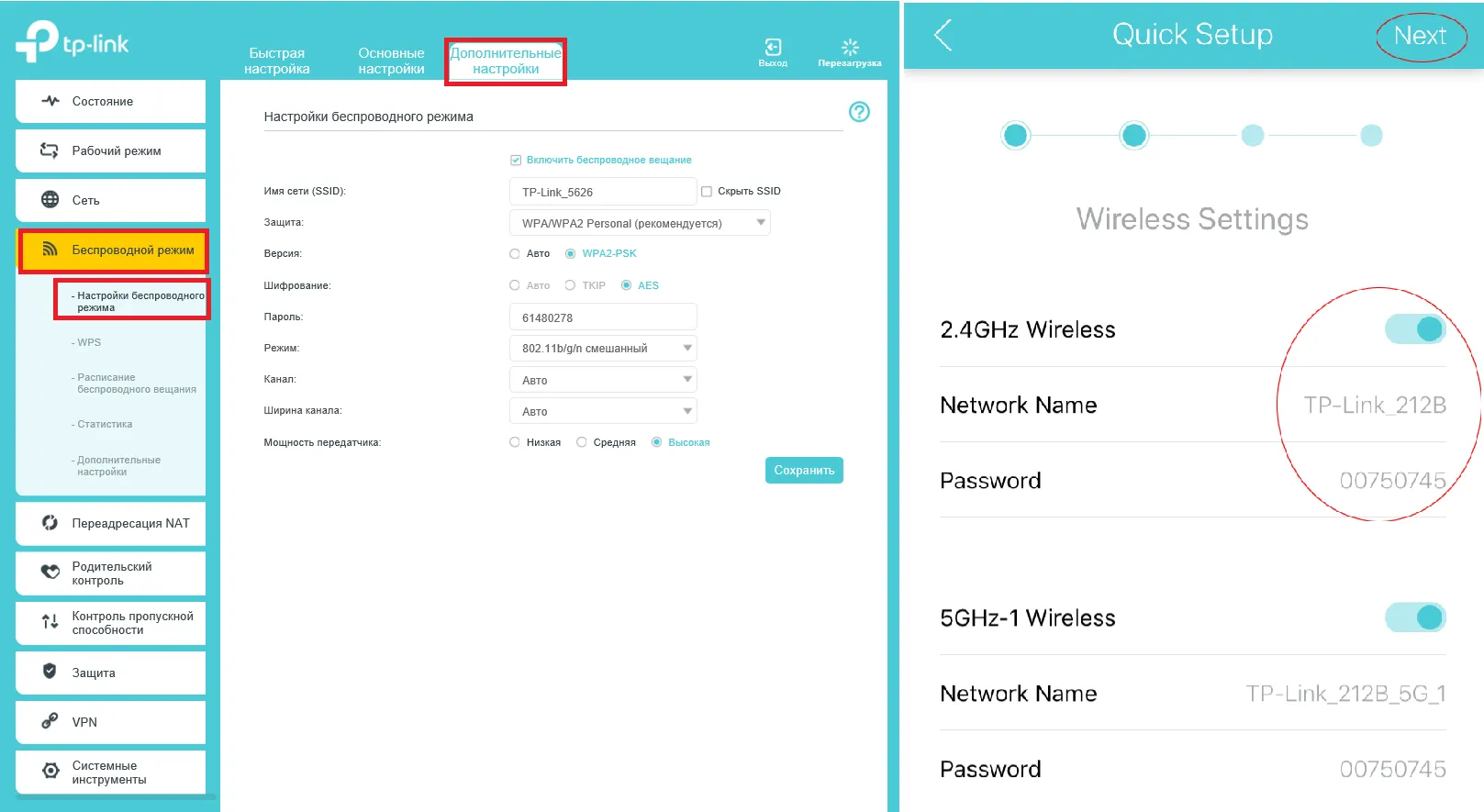
Новый интерфейс TP-Link (Tether / синий дизайн)
После входа в панель управления:
❯ В левом меню выберите «Беспроводной режим» → «Настройки беспроводного режима»
❯ Поле «Имя беспроводной сети (SSID)» — введите название вашей сети
❯ Поле «Пароль» — введите новый пароль
❯ Убедитесь что «Защита» стоит WPA2-PSK
❯ Нажмите «Сохранить»
Если роутер двухдиапазонный (2.4 и 5 ГГц)
В меню будет два раздела — «Беспроводной режим 2.4 ГГц» и «Беспроводной режим 5 ГГц». Настройте обе сети отдельно. Можно дать разные имена (например «MyHome» и «MyHome_5G») или одинаковые — тогда устройства сами выберут диапазон.
После сохранения роутер перезагрузится — подключитесь к WiFi с новыми данными.
📋 Настройка WiFi на Asus
Адрес: 192.168.1.1 или router.asus.com
Логин / пароль: admin / admin (при первом входе попросит задать свой)
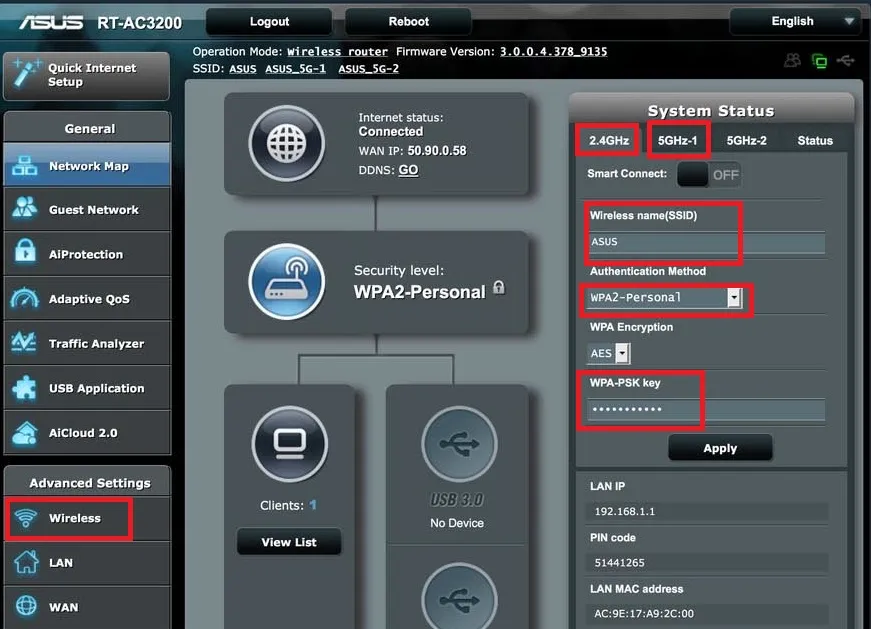
❯ На главной странице нажмите «Беспроводная сеть» в левом меню
❯ Вкладка «Общие»
❯ Поле «SSID» — имя сети
❯ Поле «Метод проверки подлинности» — выберите WPA2-Personal
❯ Поле «Предварительный ключ WPA» — пароль WiFi
❯ Нажмите «Применить» внизу страницы
💡 У Asus интерфейс на русском языке — если видите английский, прокрутите страницу вниз и смените язык в правом нижнем углу.
Для двухдиапазонных роутеров Asus — вверху страницы есть переключатель «2.4 ГГц / 5 ГГц». Настройте обе вкладки отдельно.
📋 Настройка WiFi на Keenetic
Адрес: 192.168.1.1 или my.keenetic.net
Логин / пароль: admin / (без пароля или 1234 — при первом входе зададите сами)
Keenetic имеет один из самых удобных интерфейсов среди роутеров — всё наглядно и по-русски.
❯ В нижнем меню нажмите значок «Точка доступа» (или «Сеть Wi-Fi»)
❯ Выберите нужный диапазон — 2.4 ГГц или 5 ГГц
❯ Поле «Имя сети (SSID)» — введите название
❯ Поле «Ключ сети» — введите пароль
❯ Убедитесь что стоит WPA2-PSK или WPA3
❯ Нажмите «Сохранить»

💡 В Keenetic удобно сразу создать гостевую сеть — отдельный WiFi для гостей без доступа к вашим устройствам. Раздел «Гостевая сеть» в том же меню.
🔑 Как сменить пароль WiFi — быстро для любого роутера
Если нужно только сменить пароль вайфай — алгоритм одинаков для всех роутеров:
❯ Откройте браузер → введите 192.168.1.1 или 192.168.0.1 (смотрите наклейку снизу роутера)
❯ Войдите с логином и паролем администратора
❯ Найдите раздел «WiFi» / «Беспроводная сеть» / «Wireless»
❯ Найдите поле пароля — «Пароль» / «Ключ сети» / «WPA Key» → введите новый
❯ Нажмите «Сохранить» / «Применить»
⚠️ После смены пароля все устройства отключатся от WiFi — телефоны, планшеты, телевизор — их нужно переподключить вручную с новым паролем.
⚡ Дополнительные настройки WiFi для скорости и стабильности
Настроили имя и пароль — это базовый минимум. Вот ещё несколько настроек которые реально улучшают работу сети:
📡 Канал WiFi
По умолчанию стоит «Авто» — роутер сам выбирает канал. Если соседи тоже на «Авто», все роутеры часто выбирают один и тот же канал и мешают друг другу. Лучше выставить вручную: для 2.4 ГГц используйте каналы 1, 6 или 11 — они не перекрываются. Посмотреть какие каналы заняты соседями можно бесплатным приложением WiFi Analyzer (Android).
📶 Ширина канала
Для диапазона 2.4 ГГц — ставьте 20 МГц. Широкий канал 40 МГц даёт чуть большую скорость но создаёт больше помех соседям. Для 5 ГГц — 80 МГц оптимально.
🔒 Скрыть имя сети (SSID)
Популярная «мера безопасности» которая на деле не защищает — продвинутые сканеры всё равно видят скрытые сети. При этом создаёт неудобство: каждое новое устройство нужно подключать вручную вводя имя сети. Оставьте сеть видимой — просто поставьте надёжный пароль.
👨👩👧 Гостевая сеть
Удобная функция: отдельная сеть для гостей без доступа к вашим устройствам и файлам. Гости подключаются к гостевой сети, ваши устройства — к основной. Есть в Keenetic и большинстве роутеров TP-Link и Asus среднего ценового сегмента.
🆘 Не получилось — вызовите мастера
Не открывается панель управления, роутер не сохраняет настройки, WiFi пропал или не работает после изменений — мастер приедет и настроит. Обычно 30–40 минут.
| Услуга | Стоимость |
|---|---|
| Настройка WiFi роутера | от 1 000 руб. |
| Смена пароля и имени сети | от 500 руб. |
💡 Выезд мастера — бесплатно. Работаем по Москве и Подмосковью до 50 км от МКАД, без выходных. Если нужна также полная настройка роутера или усиление покрытия WiFi — всё в один визит.