
Я Максим Бережницкий, мастер по компьютерной помощи в MasterSoft, с сертификатами Microsoft. Установка Windows 11 — задача, с которой сталкивается каждый пользователь ПК: при покупке нового компьютера, после сбоев или при желании обновиться с Windows 10. Многие предпочитают поставить систему самостоятельно, но нередко возникают сложности: системные требования, TPM 2.0, создание загрузочной флешки. Ниже подробно разберу, как установить ОС с нуля, как переустановить её и обновить с Windows 10, а также расскажу, сколько стоит установка виндовс 11 с выездом на дом и когда выгоднее доверить работу мне, а не разбираться самому.
«Установили Windows 11 на старый ноутбук. Предупредили что он немного медленнее новых, но в целом всё работает отлично. Отдельное спасибо за терпение и объяснения!»
⚙️ Системные требования Windows 11: проверяем совместимость
Прежде чем ставить систему, убедитесь, что компьютер соответствует минимальным параметрам. Системные требования включают:
❯ Процессор: 1 ГГц, 2 и более ядра, совместимый с Windows 11 (список поддерживаемых CPU на сайте Microsoft)
❯ Оперативная память: 4 ГБ и выше
❯ Накопитель: 64 ГБ свободного места
❯ Системная прошивка: UEFI с поддержкой Secure Boot
❯ TPM: обязательное наличие модуля версии 2.0
❯ Видеокарта: DirectX 12 с драйвером WDDM 2.0
Многие пользователи сталкиваются с ошибкой «процессор не поддерживается» или отсутствием TPM. Если ваш компьютер не соответствует, можно обойти это требование — расскажу как, в разделе про несовместимое железо ниже.
Как проверить совместимость:
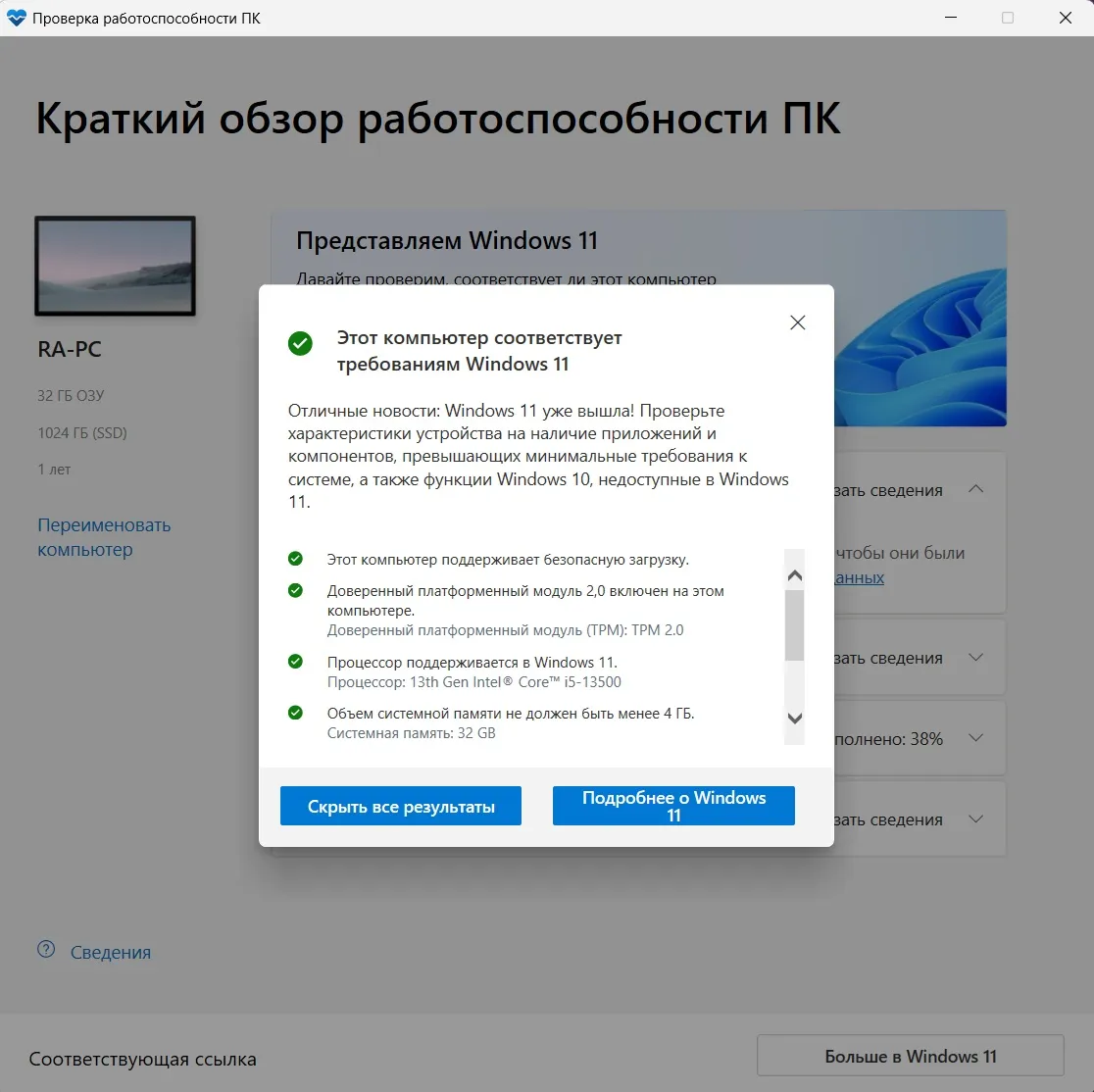
❯ Скачайте с сайта Microsoft утилиту PC Health Check → запустите → она сразу скажет, совместим ли компьютер
❯ Или нажмите Win + R → введите tpm.msc → если открылось окно «Управление TPM» с версией 2.0 — всё хорошо
🔧 Установка на несовместимое железо
Если PC Health Check говорит «этот ПК не может запустить систему» — не всё потеряно.
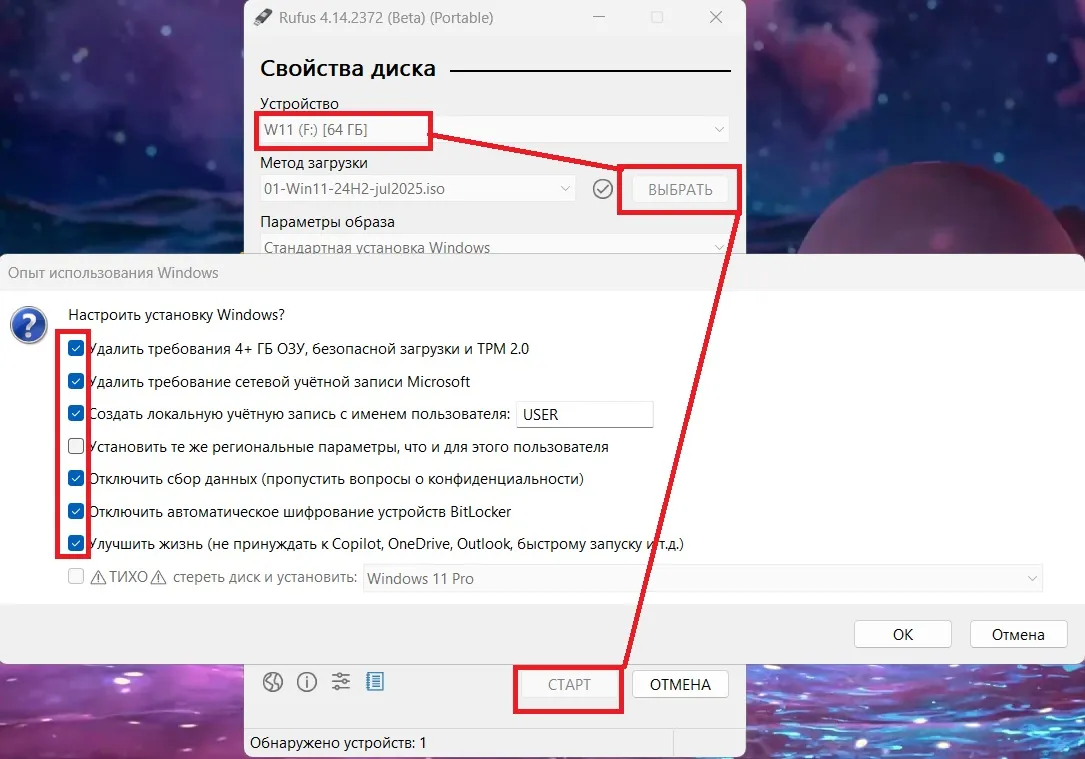
Если при создании флешки в Rufus вы поставили галочки «Удалить требование TPM 2.0» и «Удалить требование Secure Boot» — этого уже достаточно для большинства несовместимых ПК. Флешка сама обойдёт проверку при установке.
🟡 Если Rufus не помог или флешку создавали другим способом — можно обойти проверку через реестр прямо во время установки. Когда установщик выдаст ошибку совместимости, нажмите Shift + F10 → откроется командная строка → введите regedit → перейдите в HKEY_LOCAL_MACHINE\SYSTEM\Setup\MoSetup → создайте DWORD-параметр AllowUpgradesWithUnsupportedTPMOrCPU со значением 1 → закройте реестр и нажмите «Назад» в установщике → продолжайте

💡 Оба метода работают, но Microsoft официально не гарантирует обновления для несовместимых ПК. На практике большинство пользователей получают обновления в обычном режиме — но без гарантий.
Если это звучит сложновато — именно для таких случаев и приезжает мастер.
📋 Как установить Windows 11 с флешки через Rufus
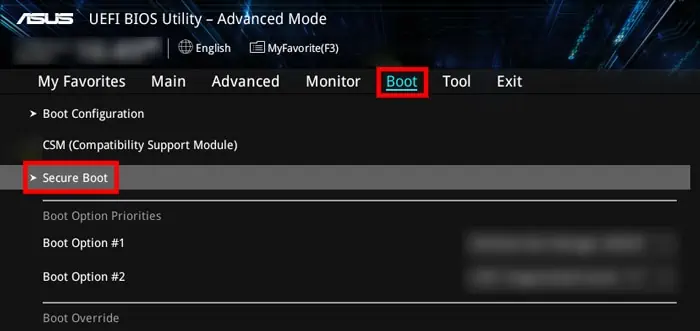
Включите TPM и Secure Boot в BIOS (если такой настройки нет или боитесь, то ниже есть решение)
Это обязательный шаг — без него установщик откажет.
- ❯ Включите ПК → сразу жмите Del, F2 или F10 для входа в BIOS
- ❯ Найдите раздел Security или Advanced → ищите TPM (может называться PTT на Intel или fTPM на AMD) → включите
- ❯ Найдите Secure Boot → выключите (если была включена, может понадобиться переключить режим диска с CSM/Legacy на UEFI)
- ❯ Сохраните F10 → Yes
Самый надёжный способ — использовать загрузочную флешку. Для этого понадобится утилита Rufus (скачать можно с официального сайта rufus.ie). Пошагово:
- ❯ Скачайте ISO-образ с сайта Microsoft
❯ Вставьте флешку объёмом от 8 ГБ - ❯ Запустите Rufus, выберите устройство и ISO-файл
- ❯ В настройках образа укажите:
- схема раздела — GPT (UEFI),
- целевая система — UEFI (non CSM),
- файловая система — NTFS
- ❯ Важно: Rufus позволяет создать установочную флешку с обходом TPM и проверки процессора — для этого в разделе «Параметры образа» выберите «Extended Windows 11 Installation (no TPM / no Secure Boot)». Это идеальное решение для установки без TPM.
- ❯ Нажмите «Старт» и дождитесь завершения записи.
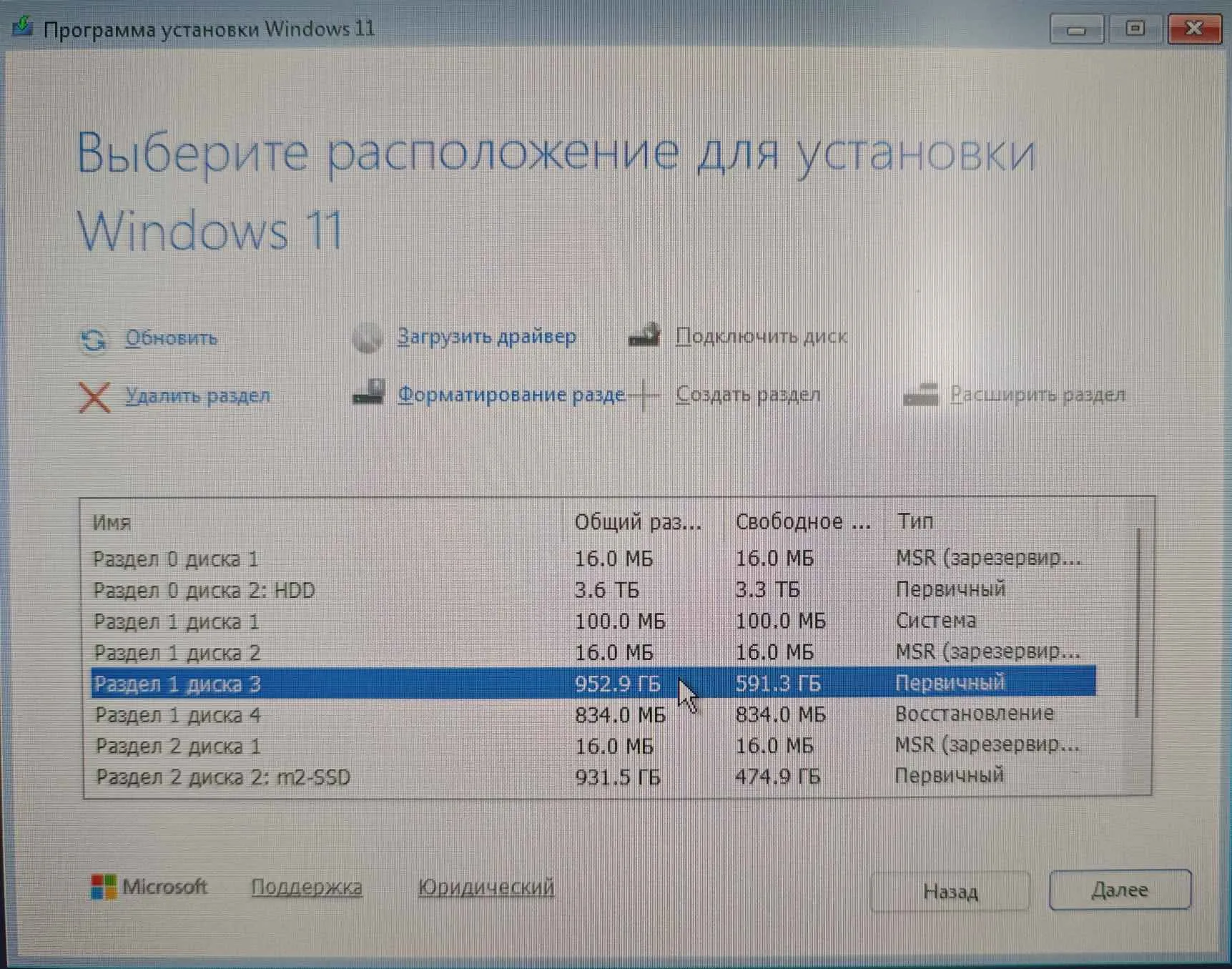
После этого установка с флешки сводится к загрузке с USB-накопителя: перезагрузите ПК, войдите в Boot Menu (F8/F12/Esc) и выберите флешку. Далее следуйте мастеру установки: выберите язык, редакцию, раздел для установки. Если нужно поставить систему начисто — отформатируйте системный раздел.
Установите Windows 11
- ❯ Синий экран установщика → язык «Русский» → «Установить»
- ❯ Ключ продукта → «У меня нет ключа» (активируете позже)
- ❯ Версия: Home для дома, Pro если нужен удалённый рабочий стол
- ❯ Тип установки → «Выборочная» → форматируйте нужный раздел → «Далее»
- ❯ Установка 20–40 минут, несколько перезагрузок
🔄 Переустановка Windows 11 — сохраняем данные
Переустановка требуется при серьёзных сбоях, вирусах или желании освежить систему. Процесс похож на чистую установку, но важно заранее скопировать личные файлы на внешний диск или в облако. Если хотите переустановить с сохранением приложений и настроек, можно воспользоваться функцией «Сброс» в параметрах: Параметры → Система → Восстановление → Вернуть компьютер в исходное состояние → Сохранить мои файлы.
Однако более радикальный способ — переустановка через загрузочную флешку. В этом случае вы получите полностью чистую систему без мусора и ошибок. Многие не рискуют делать это самостоятельно и заказывают установку мастером — переустановлю быстро и с гарантией.
🔄 Первоначальная настройка
По умолчанию система требует Microsoft-аккаунт при настройке. Если хотите локальный:
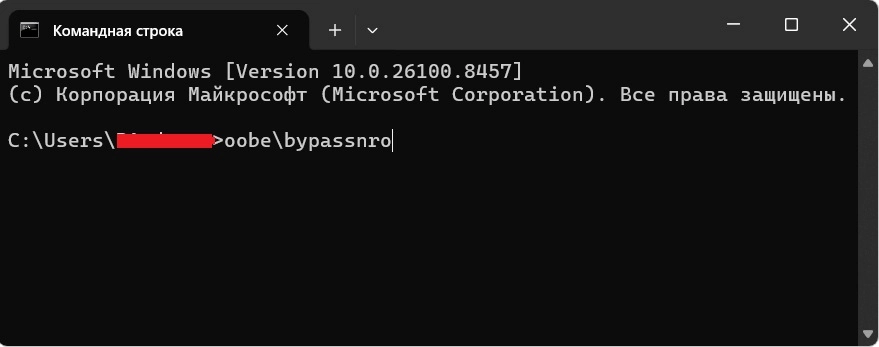
- ❯ При первом запуске после копирования файлов, нажмите Shift + F10 → откроется окно командной строки, в нем введите oobe\bypassnro и нажмите enter → после перезагрузки станет доступна кнопка из следущего пункта;
- ❯ На экране выбора сети → не подключайтесь к интернету → нажмите «У меня нет интернета» → «Продолжить с ограниченной настройкой»;
- ❯ Параметры конфиденциальности → рекомендуем отключить всё или большинство.
⬆️ Обновление до Windows 11 с Windows 10
Если ваш компьютер соответствует требованиям, самый простой путь — обновить через Центр обновления. Зайдите в Параметры → Обновление и безопасность → Центр обновления Windows, проверьте наличие обновлений. Если система совместима, появится предложение обновиться. Нажмите «Загрузить и установить». Процесс занимает от 30 минут до 2 часов, все файлы и программы сохранятся.
Иногда обновлению мешают скрытые проблемы (битые файлы, нехватка места). Тогда проще выполнить чистую установку. Как поставить систему поверх старой версии без потери данных? Используйте загрузочную флешку, но на этапе выбора раздела не форматируйте диск, а выберите тот же раздел — старые файлы переместятся в папку Windows.old.
💻 С какой техникой работаем
Ставим Windows 11 на ноутбуки и компьютеры любых производителей: Lenovo, ASUS, Acer, Dell, HP, Samsung, Huawei, а также на сборки на базе комплектующих любых брендов. Если у вас ноутбук с нестандартной прошивкой BIOS или старая сборка без поддержки UEFI — на месте подберём рабочий вариант обхода ограничений. Отдельно ставим систему и на MacBook и iMac через Boot Camp или виртуализацию.
🛠️ Стаж мастеров — от 10 лет
📝 Выдаём договор и чек на каждую заявку
💬 Связь в Telegram и WhatsApp
⏱️ Гарантия от 3 месяцев на все работы
💰 Цена установки Windows 11 мастером в Москве
Многие предпочитают не тратить время и нервы, а доверить установку профессионалу. Цена зависит от сложности, срочности и региона:
| Услуга | Средняя цена (Москва) |
|---|---|
| Установка Windows 11 с нуля | 1500–2500 руб. |
| Переустановка с сохранением данных (небольшое кол-во) | 2000–3000 руб. |
| Обновление до Windows 11 | 1500–3000 руб. |
| Установка без TPM (обход ограничений) | 2500–3500 руб. |
| Выезд мастера на дом | бесплатно по Москве |
Услуга востребованная: приезжаю в течение 1–2 часов. Гарантирую корректную настройку драйверов, активацию системы и оптимизацию под ваше железо. Это особенно актуально, если компьютер старый и нужен обход TPM — сделаю всё правильно. Заодно могу поставить Microsoft Office и провести бесплатную диагностику.
✅ Почему стоит заказать установку у мастера
❯ Экономия времени — не нужно разбираться в Rufus, BIOS и настройках
❯ Гарантия — несу ответственность за результат, даю чек
❯ Решение сложных случаев — обход TPM, установка на несовместимые процессоры, настройка RAID
❯ Безопасность данных — аккуратно сохраню ваши файлы при переустановке
❯ Настройка под ключ — драйверы, программы, антивирус, оптимизация
«Установка заняла меньше времени, чем дорога мастера. Был вежлив, отвечал на все вопросы, перед уходом всё показал и объяснил.»
Если не уверены, как поставить систему правильно, или боитесь потерять данные — лучше сразу обратиться ко мне. Установка мастером обойдётся недорого, а вы получите полностью рабочую систему уже через пару часов.
Мы рассмотрели все способы установить Windows 11: с флешки через Rufus, обновлением с Windows 10, переустановкой. Теперь вы знаете, как поставить систему даже на неподдерживаемый компьютер. Но если нет времени или желания возиться — закажите установку у меня: цена доступна, результат гарантирован. Оставьте заявку на сайте или позвоните — приеду в удобное время!

















