Система слетела, тормозит или просто хочется начать с чистого листа. Нужно установить Виндовс 10 или Windows 10 заново — мастер приедет домой,, поставит драйверы и настроит так, чтобы всё работало сразу. Или разберитесь сами по инструкции ниже — она написана для людей, а не для технарей.
🤔 Когда нужна установка Windows 10
❯ Система слетела — не загружается, синий или чёрный экран, восстановление не помогает
❯ Тормозит — система обросла мусором за годы, проще поставить заново
❯ Вирус или майнер — антивирус не справляется, проще снести и поставить чисто
❯ Новый диск — купили SSD или заменили HDD, нужна система
❯ Переход с Windows 7 — семёрка не поддерживается с 2020 года
❯ Купили ПК без системы — нужна операционка
🔄 Чистая установка или поверх старой
🆕 Чистая установка — форматируем системный раздел, ставим с нуля. Никакого мусора, максимальная скорость. Файлы переносим заранее. Программы придётся поставить заново.
🔄 Установка поверх — личные файлы частично сохраняются, но «хвосты» старой системы остаются. Подходит если система в целом работает, просто нужно обновить версию.
💡 Для большинства случаев мастер рекомендует чистую установку — результат заметнее и стабильнее.
⚖️ Windows 10 или 11 — что выбрать
| Параметр | Windows 10 | Windows 11 |
|---|---|---|
| Поддержка Microsoft | До октября 2025 | До 2031 года |
| Требования к железу | Широкий диапазон, от ПК 2010 года | TPM 2.0, Intel 8-го поколения+ |
| Кому подходит | ПК до 2017 года, всем кто хочет надёжно | ПК 2018+ года, совместимое железо |
Не уверены — позвоните, мастер скажет по вашей конфигурации конкретно. Или смотрите страницу установка Windows 11.
📋 Как установить Windows 10 самостоятельно — пошагово
Если хотите разобраться сами — вот весь процесс по шагам. Если на каком-то этапе что-то пошло не так — переходите в конец, мастер поможет.
Шаг 1 — Создайте загрузочную флешку
Нужна флешка 8 ГБ и любой рабочий компьютер с Windows.
Сайт Microsoft блокирует скачивание из России — поэтому используем Rufus. Это бесплатная утилита с открытым кодом, которая умеет скачивать образ Windows напрямую и сразу записывать на флешку.
❯ Скачайте Rufus с официального сайта: rufus.ie → раздел Download → файл rufus-X.XX.exe
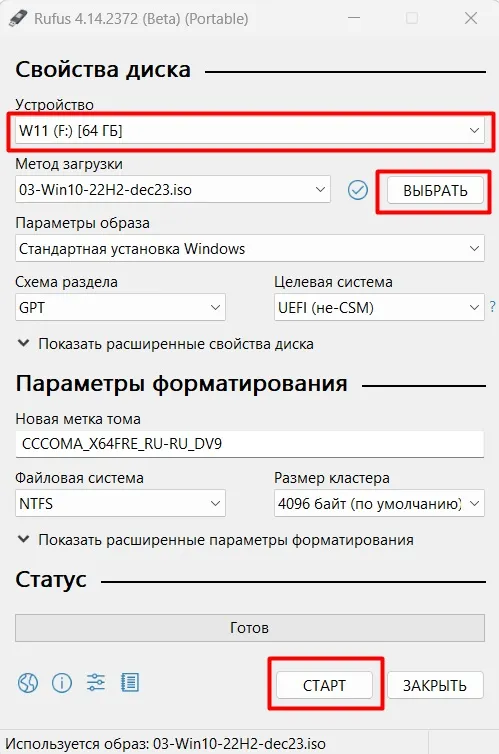
❯ Запустите Rufus (установка не нужна) → вставьте флешку → она появится в поле «Устройство»
❯ В поле «Выбор загрузки» нажмите стрелку рядом с кнопкой «Выбрать» → выберите «Скачать»
❯ Откроется список → выберите Windows 10 → выпуск → язык «Russian» → «64-bit»
❯ Нажмите «Скачать» — Rufus загрузит образ напрямую с серверов Microsoft (400–500 МБ)
❯ После загрузки нажмите «Старт» → дождитесь записи (5–10 минут)
Шаг 2 — Сохраните данные
При чистой установке раздел C: будет отформатирован. Заранее скопируйте на внешний диск или раздел D::
❯ Документы, фото, видео
❯ Закладки браузера (экспорт или синхронизация через аккаунт)
❯ Лицензионные ключи нужных программ
⚠️ Проверьте дважды — после форматирования данные с C: восстановить очень сложно.
Шаг 3 — Настройте загрузку с флешки в BIOS
Вставьте флешку. Включите ПК и сразу жмите Del, F2 или F10 — зависит от производителя платы, смотрите на экран при старте.
В BIOS: раздел Boot → поставьте флешку первой → сохраните (F10 → Yes).
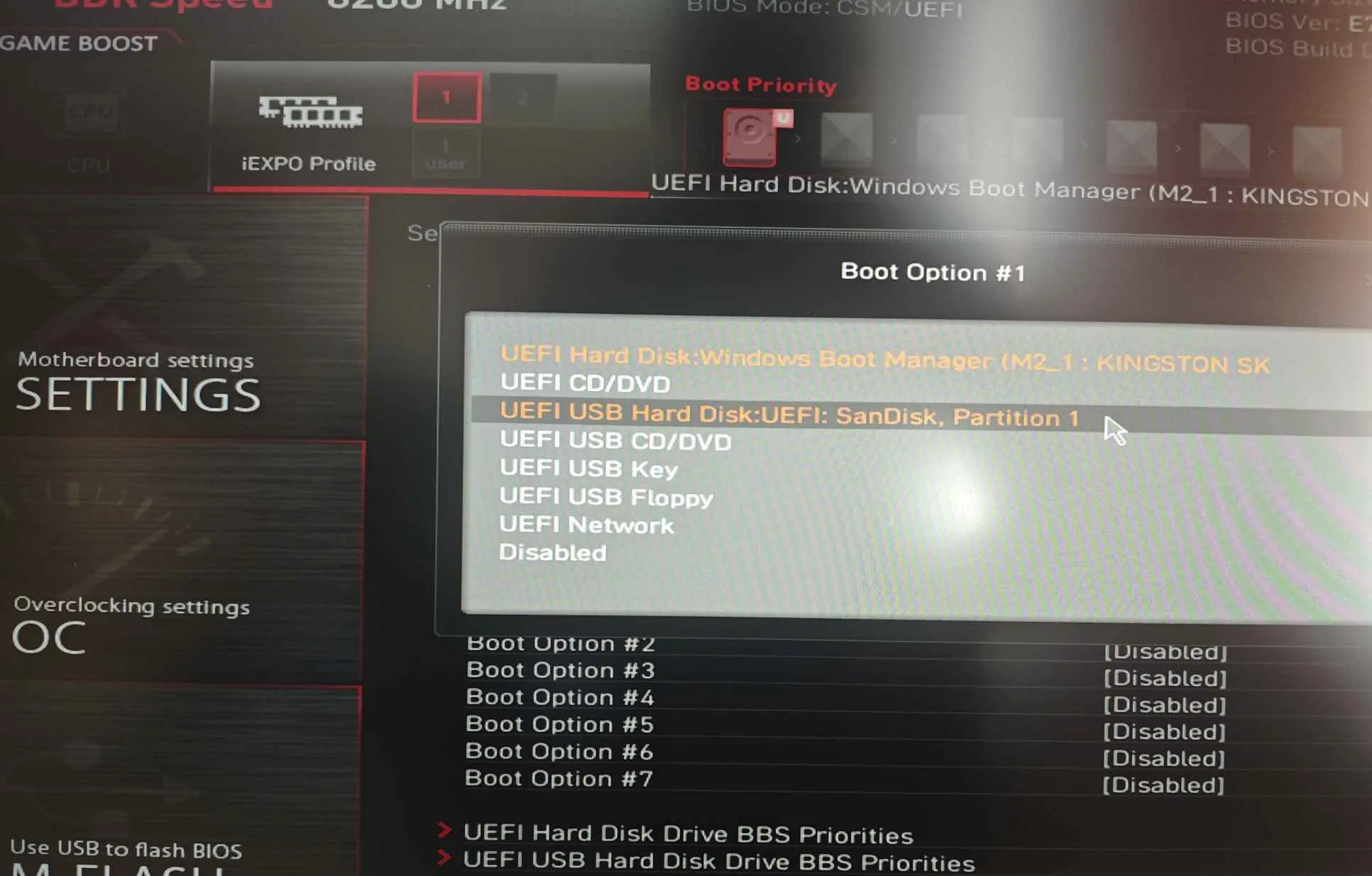
💡 На многих платах есть Boot Menu — клавиша F8, F11 или F12 при старте. Можно выбрать флешку разово без входа в BIOS.
Шаг 4 — Установите Windows 10
Компьютер загрузится с флешки — увидите синий экран установщика.
❯ Язык, формат времени → Русский → Далее → «Установить»
❯ Ключ продукта → «У меня нет ключа продукта» (активируете позже)
❯ Версия: Home для дома, Pro если нужен удалённый рабочий стол
❯ Тип установки → «Выборочная»
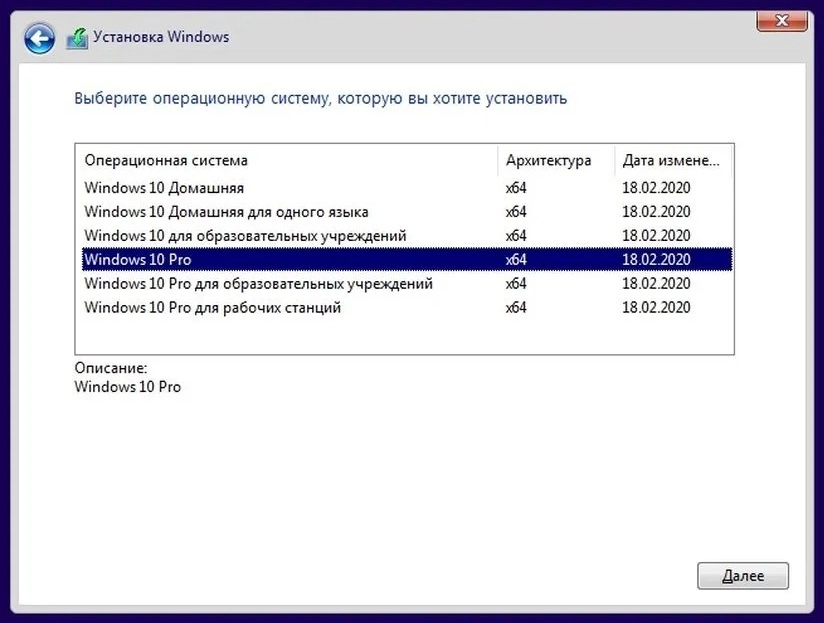
❯ Найдите раздел где была Windows → «Форматировать» → выберите его → «Далее»
❯ Установка займёт 15–30 минут, несколько перезагрузок — это нормально
Шаг 5 — Первоначальная настройка
❯ «Настроить для личного использования»
❯ Если не хотите Microsoft-аккаунт → «Автономная учётная запись» или отключите интернет при настройке — Windows предложит локальный аккаунт
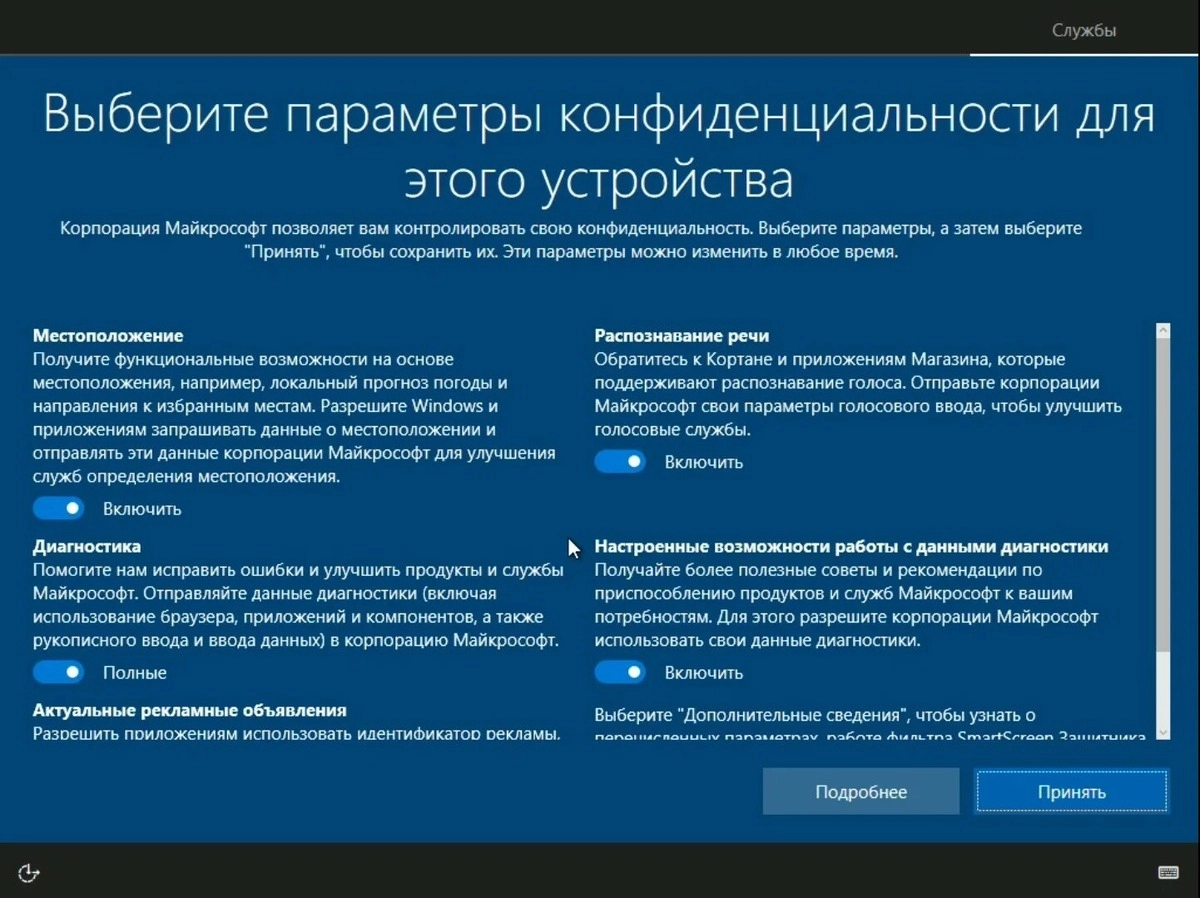
❯ Параметры конфиденциальности → рекомендуем отключить всё или большинство
Шаг 6 — Установите драйверы
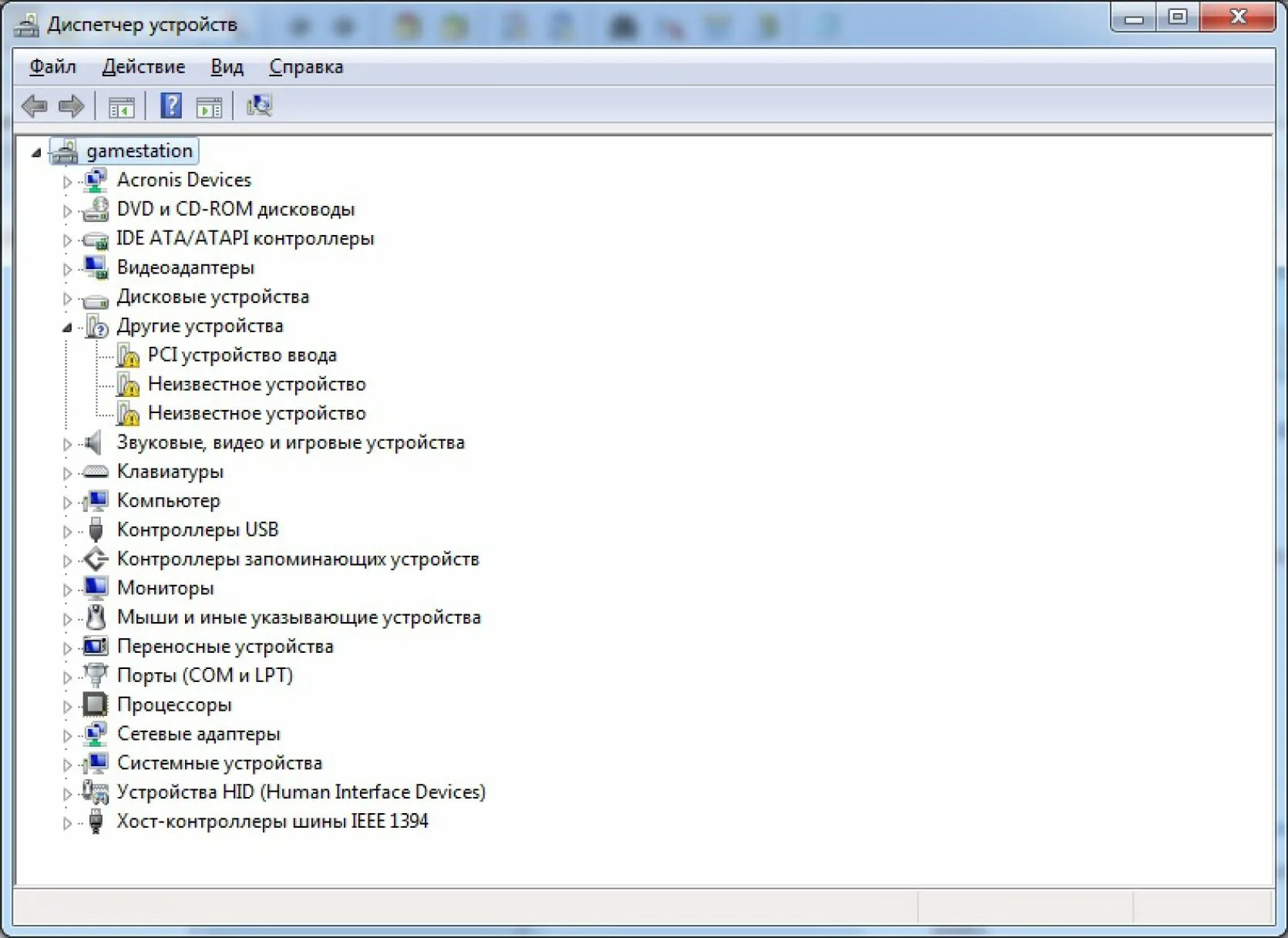
Нажмите правой кнопкой на «Пуск» → «Диспетчер устройств» — если есть устройства с жёлтым ⚠️ — нужны драйверы.
❯ Сначала сетевая карта (чтобы заработал интернет) — скачайте с другого ПК на флешку
❯ Затем видеокарта: nvidia.com или amd.com
❯ Звук — с сайта производителя материнской платы
❯ Для ноутбуков — всё с официального сайта производителя по модели
Шаг 7 — Обновления и активация
❯ Win + I → «Центр обновления Windows» → «Проверить наличие обновлений» → установите всё, перезагрузитесь, проверьте снова
❯ Если есть ключ: Win + I → «Обновление и безопасность» → «Активация» → «Изменить ключ»
❯ Если ключа нет — система работает с водяным знаком в углу, остальное без ограничений
Установили — теперь правильно настройте систему. Все шаги в нашей инструкции по настройке Windows: автозагрузка, конфиденциальность, производительность.
🆘 Не получилось — вызовите мастера
Неправильный раздел при форматировании, непонятный BIOS, отсутствие драйвера сетевой карты — всё это превращает простую задачу в многочасовое приключение. Мастер сделает за один визит и с гарантией.
| Услуга | Стоимость |
|---|---|
| Установка Windows 10 + драйверы + активация | от 2 000 руб. |
| Перенос данных (дополнительно) | от 800 руб. |
| Установка Office (дополнительно) | от 500 руб. |
💡 Выезд мастера — бесплатно. Работаем по Москве и Подмосковью до 50 км от МКАД, без выходных. Если заодно нужна замена диска на SSD — делаем в один визит.