Включили компьютер — и Windows требует пароль, который вы не помните. Сбросить пароль Windows или снять его совсем — задача решаемая, даже если кажется что вы заперты. Снятие пароля и сброс учётной записи — это то, с чем мастер справляется за 20 минут. Или долго не заходили, сменили телефон и потеряли доступ к Microsoft-аккаунту. Казалось бы, простая проблема — но интернет завален советами, которые не работают, а то и вовсе запутывают ещё больше.
На этой странице — единственный надёжный метод, которым пользуются мастера. Если хотите разобраться сами — читайте инструкцию. Если не хочется возиться с флешкой — мастер приедет и сделает за 20 минут.
⚠️ Почему советы из интернета не работают
Если вы уже погуглили «сбросить пароль Windows» — наверняка видели кучу инструкций. Большинство из них описывают методы, которые либо не работают в современных версиях Windows, либо требуют того, чего у вас нет.
❯ «Зайдите в безопасный режим» — в Windows 10 и 11 безопасный режим тоже требует пароль. Метод не работает.
❯ «Используйте встроенную учётную запись Администратора» — она отключена по умолчанию и без пароля к ней не добраться.
❯ «Командная строка при загрузке» — требует либо пароль, либо загрузочную флешку. Если флешка есть — проще сразу использовать специальную утилиту.
❯ «Восстановление через Microsoft по SMS» — работает только если у вас есть доступ к телефону, к которому привязан аккаунт. Если доступа нет — не поможет.
Все эти способы написаны чтобы создать видимость помощи. Реально работает один метод — загрузочная флешка со специализированной утилитой сброса паролей.
🔑 Как реально сбросить пароль Windows
Принцип прост: загружаемся с флешки в отдельную мини-систему, которая имеет прямой доступ к файлам вашего диска — в том числе к базе паролей Windows. Специальная утилита находит нужную учётную запись и обнуляет пароль. После перезагрузки входите без пароля.
Важные моменты:
❯ Метод работает и для локальной учётной записи, и для Microsoft-аккаунта — разницы нет, пароль хранится на вашем диске
❯ Нужен второй компьютер — чтобы скачать утилиту и создать флешку
❯ Нужна флешка от 1 ГБ — она будет полностью перезаписана
❯ Данные на вашем компьютере не затрагиваются — только пароль
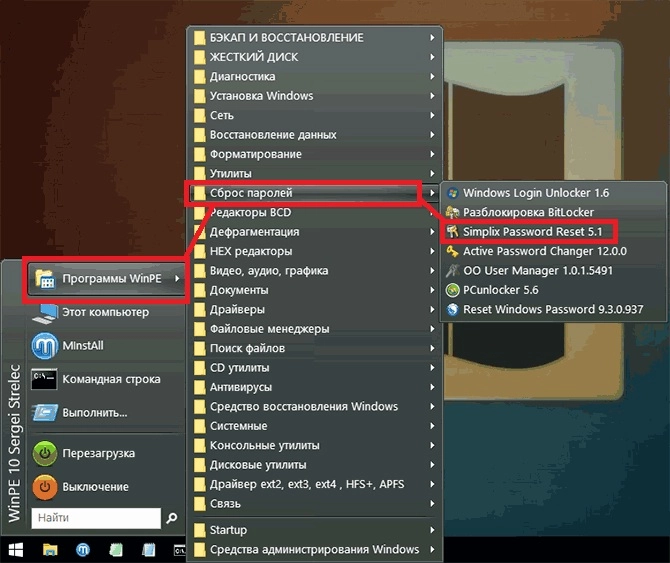
Инструмент который используем — Simplix Password Reset. Бесплатный, легко найти в поисковике, работает с любыми версиями Windows 10 и 11.
📋 Инструкция: сброс пароля — пошагово
Шаг 1 — Скачайте утилиту и запишите на флешку
Делается на любом рабочем компьютере. Вам понадобится флешка от 1 ГБ.
Используем Simplix Password Reset — это бесплатная утилита, распространяется свободно. Найдите её через поисковик по запросу «Simplix Password Reset скачать» — ISO-файл весит около 150 МБ.
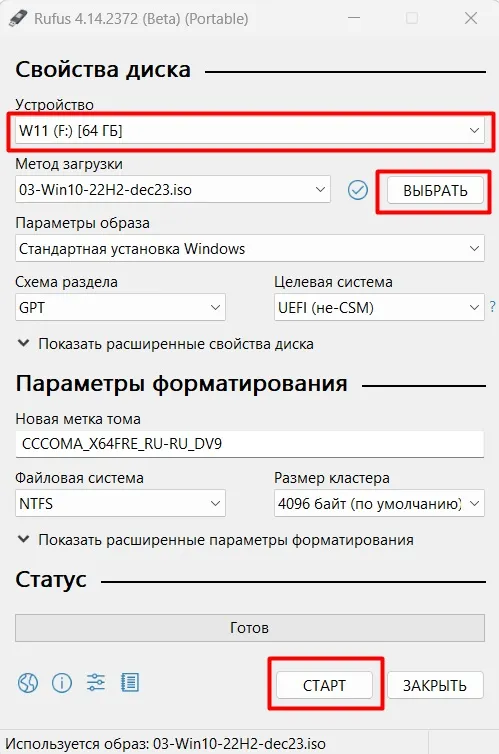
Также скачайте Rufus с сайта rufus.ie — бесплатная программа для записи на флешку, установка не нужна.
❯ Запустите Rufus → вставьте флешку → в поле «Выбор загрузки» нажмите «Выбрать» → укажите скачанный ISO-файл Simplix
❯ Нажмите «Старт» → дождитесь записи (2–3 минуты)
Шаг 2 — Загрузитесь с флешки
❯ Вставьте флешку в компьютер с заблокированным паролем
❯ Включите (или перезагрузите) → при старте жмите F8, F11 или F12 для вызова Boot Menu → выберите вашу флешку
❯ Или войдите в BIOS (Del / F2) → раздел Boot → поставьте флешку первой. Подробнее о работе с BIOS — на странице настройка BIOS.
Шаг 3 — Сбросьте пароль
❯ Компьютер загрузится в среду Simplix — выберите раздел диска с Windows
❯ Выберите нужную учётную запись (обычно ваше имя пользователя)
❯ Выберите действие «Сброс пароля» → подтвердите
❯ Перезагрузитесь → вытащите флешку → компьютер загрузится без запроса пароля
💡 Если у вас два диска или несколько разделов — выбирайте тот, где установлена Windows (обычно там есть папки Windows, Users, Program Files).
🚫 Как убрать пароль при входе совсем
После сброса пароля Windows загрузится без запроса. Но при следующем обновлении или изменении настроек система может снова попросить установить пароль. Чтобы Windows больше не спрашивала пароль при входе:
❯ Нажмите Win + R → введите netplwiz → Enter
❯ Выберите вашу учётную запись → снимите галочку «Требовать ввод имени пользователя и пароля»
❯ Нажмите «Применить» → введите текущий пароль (если есть) → OK

⚠️ Убирать пароль имеет смысл только на домашнем компьютере, к которому никто посторонний не имеет доступа. На рабочем или ноутбуке, который берёте с собой — лучше оставить.
🆘 Не получилось — вызовите мастера
Нет второго компьютера для создания флешки, BIOS не хочет грузиться с флешки, или просто не хочется разбираться — понятно. Мастер приедет с готовой флешкой и сбросит пароль прямо на месте за 15–20 минут.
| Услуга | Стоимость |
|---|---|
| Сброс пароля Windows (локальная или Microsoft-учётная запись) | от 700 руб. |
| Сброс пароля + отключение запроса при входе | от 900 руб. |
💡 Выезд мастера — бесплатно. Работаем по Москве и Подмосковью до 50 км от МКАД, без выходных. Если заодно нужна настройка Windows — делаем в тот же визит.