
Диск C заполнен, а рядом болтается полупустой диск D — знакомая ситуация. Или наоборот: при установке Windows раздел нарезали «на глаз», и теперь системному разделу катастрофически не хватает места. Хорошая новость: всё это лечится без переустановки системы и без потери данных — если делать аккуратно.
В статье — четыре способа: встроенное «Управление дисками», командная строка (DISKPART), PowerShell и стороннее ПО (AOMEI Partition Assistant и альтернативы). Плюс разбор реальных ловушек — от BitLocker, который блокирует изменение раздела, до лимита MBR на больших дисках.
🗺️ Сначала — понять ситуацию
Перед любыми манипуляциями с разделами нужно чётко понять, что есть на диске. Откройте Управление дисками:
Win + R → введите diskmgmt.msc → Enter
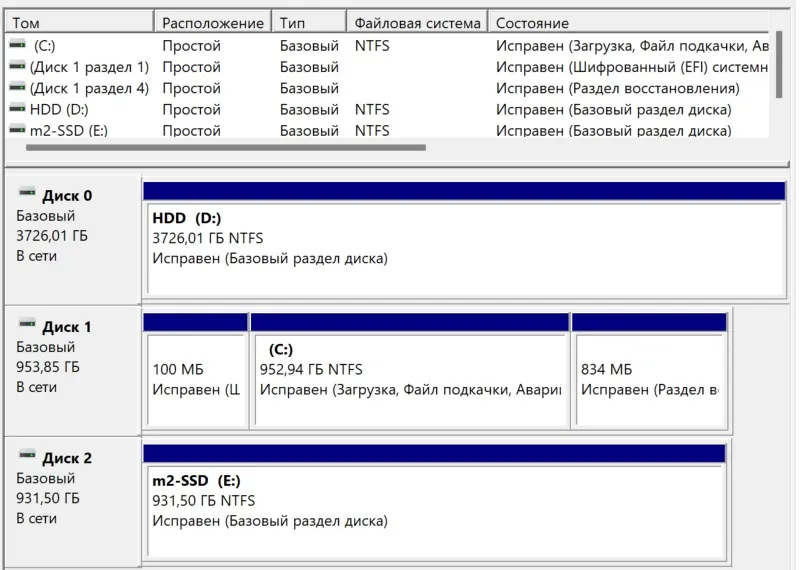
Диски и разделы в оснастке «Управление дисками» — отсюда стартуют все дальнейшие операции
Вы увидите все физические диски и разделы на них. Обратите внимание:
- Диск C и диск D должны находиться на одном физическом диске (одна строка). Если они на разных дисках — перераспределить место между ними стандартными средствами невозможно.
- Посмотрите, есть ли нераспределённое пространство (серый блок с надписью «Не распределено»). Если оно стоит сразу за диском C — можно расширить C без удаления D.
- Обычная картина: C → D → (возможно, раздел восстановления). Чтобы расширить C за счёт D, нужно сначала уменьшить D, и только потом расширять C.
💡 Если диск больше 2 ТБ: обратите внимание на таблицу разделов — MBR (Master Boot Record) поддерживает тома максимум до 2 ТБ. Если ваш диск больше и использует MBR, часть пространства просто не будет доступна для разделов. Решение — конвертировать разметку в GPT (GUID Partition Table), которая такого ограничения не имеет. В современной Windows это можно сделать без потери данных штатной утилитой mbr2gpt (запускается из командной строки с правами администратора), но перед конвертацией всё равно сделайте резервную копию — операция затрагивает загрузочную структуру диска.
⚠️ Сделайте резервную копию важных данных с диска D перед началом. Инструменты надёжны, но форс-мажор исключать нельзя.
🪟 Способ 1: Управление дисками
Встроенный инструмент работает в Windows 10 и Windows 11 одинаково. Интерфейс не менялся годами.
Шаг 1 — Сжать диск D
В окне «Управление дисками» кликните правой кнопкой на разделе D → «Сжать том…»
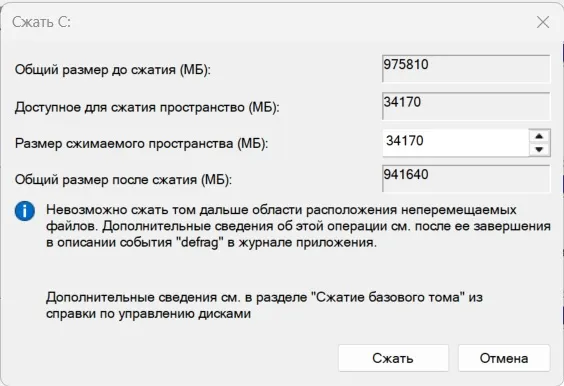
Диалог «Сжать том» — Windows сама подсчитывает максимально доступный объём
Появится окно с вопросом: на сколько мегабайт сжать. Windows сама посчитает максимально доступный объём. Введите нужное количество МБ, которые хотите забрать у D (например, 30 000 МБ = ~30 ГБ) → нажмите «Сжать».
После этого рядом с D появится серый блок «Не распределено».
⚠️ Частая проблема: Windows показывает маленький допустимый размер сжатия — например, 2–3 ГБ при 50 ГБ свободного места. Это происходит из-за «закреплённых» файлов (файл подкачки, файл гибернации, теневые копии VSS), которые стоят в конце раздела и блокируют сжатие. В этом случае переходите к Способу 4 (AOMEI) — он с этим справляется.
Шаг 2 — Расширить диск C
Кликните правой кнопкой на разделе C → «Расширить том…» → запустится мастер → Next → Next → Готово.
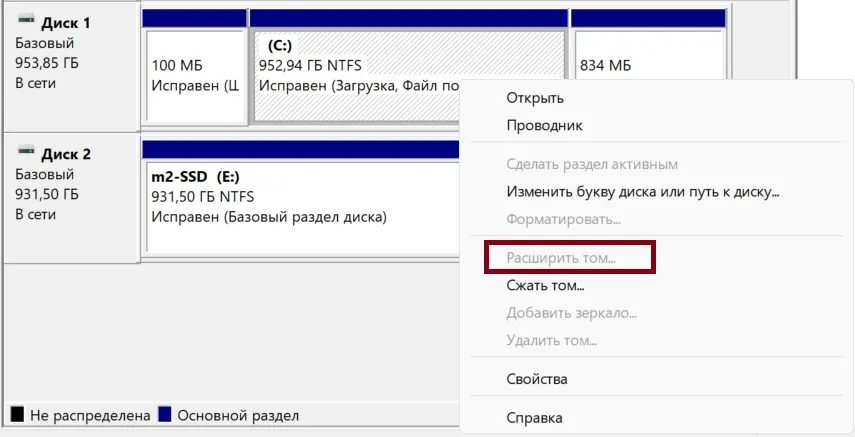
Если между C и нераспределённым пространством есть другой раздел — «Расширить том» будет неактивен
⚠️ Критическое ограничение Windows: кнопка «Расширить том» для C активна только если нераспределённое пространство стоит непосредственно справа от C. Если между C и нераспределённым блоком находится раздел D или раздел восстановления — «Расширить том» будет неактивна (серая). Это не баг, это архитектурное ограничение Windows: встроенный инструмент не умеет перемещать разделы. Решение — Способ 4.
💡 Отдельный нюанс: если нераспределённое пространство находится слева от раздела (не системного), Windows иногда предлагает расширить том и в эту сторону — но при этом диск преобразуется в «Динамический», о чём появится отдельное предупреждение. Динамические диски работают не со всеми программами и усложняют дальнейшее обслуживание — соглашаться на это стоит, только если точно понимаете последствия. Для большинства ситуаций надёжнее использовать сторонние программы (Способ 4), которые не требуют такого преобразования.
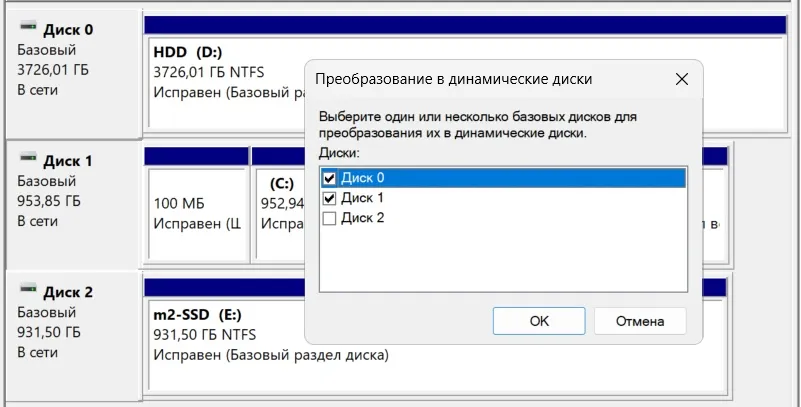
Такое предупреждение — сигнал остановиться и подумать, точно ли нужно преобразование в динамический диск
⌨️ Способ 2: DISKPART (командная строка)
Тот же функционал, что в «Управлении дисками», но через командную строку. Удобен, если графический интерфейс не запускается, или вы работаете на сервере без GUI.
Шаг 1 — Откройте командную строку от имени администратора (правой кнопкой на «Пуск» → «Терминал (администратор)» или найдите через поиск).
Шаг 2 — Введите команды по очереди, нажимая Enter после каждой:
diskpart
list volume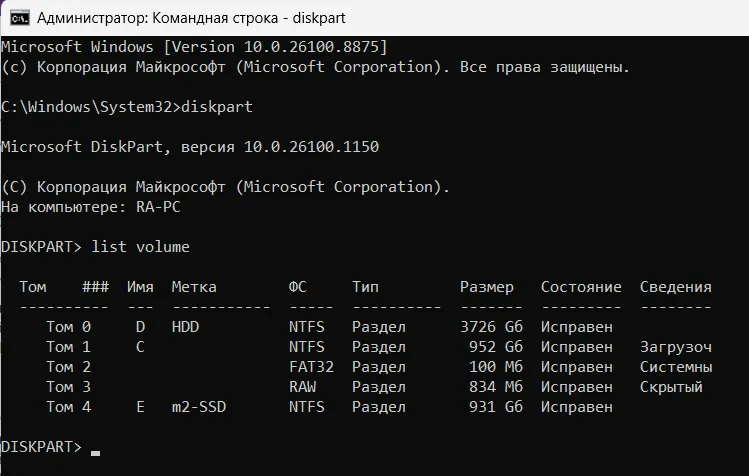
Список томов с номерами — найдите нужный по букве диска и размеру
Запомните номер нужного тома (столбец Volume ###) — дальше это N.
select volume NЧтобы сжать том (размер в мегабайтах):
shrink desired=30000 minimum=10000desired — сколько МБ хотите отжать, minimum — минимально приемлемый результат, если желаемый объём недоступен.
Чтобы расширить том — сначала выберите нужный том (select volume N), затем:
extend size=30000Без параметра size команда extend присоединит всё доступное нераспределённое пространство целиком.
Проверить результат: list volume ещё раз. Выйти из DISKPART: exit.
⚠️ DISKPART работает строго по тем же правилам, что и графический интерфейс: extend сработает, только если нераспределённое пространство стоит непосредственно справа от выбранного тома. Никакой «магии» перемещения разделов командная строка не даёт — для этого всё равно нужны сторонние программы (Способ 4).
💻 Способ 3: PowerShell
Более современная альтернатива DISKPART — модуль Storage в PowerShell. Плюс: можно заранее узнать точный максимальный размер, до которого получится расширить раздел, не гадая. Запуск только от имени администратора.
Узнать максимально доступный размер расширения:
Get-PartitionSupportedSize -DriveLetter C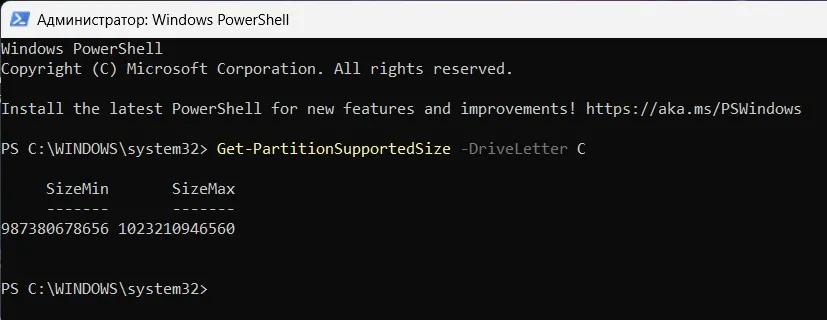
SizeMin — текущий занятый объём, SizeMax — до какого размера можно расширить раздел прямо сейчас
Команда вернёт два значения: SizeMin (минимум, ниже которого раздел не сжать) и SizeMax (максимум, до которого можно расширить с учётом доступного нераспределённого пространства).
Расширить раздел до конкретного размера (в байтах):
Resize-Partition -DriveLetter C -Size 107374182400Расширить на всё доступное место одной командой (использует значение SizeMax автоматически):
$size = (Get-PartitionSupportedSize -DriveLetter C).SizeMax
Resize-Partition -DriveLetter C -Size $size
Проверить результат:
Get-Partition -DriveLetter CЛогика ограничений та же, что у DISKPART и «Управления дисками»: PowerShell не умеет двигать разделы, только сжимать/расширять в пределах уже существующего нераспределённого пространства с нужной стороны.
🛠️ Способ 4: AOMEI Partition Assistant и другие программы
AOMEI Partition Assistant Standard — бесплатная программа без ограничений по времени. Скачать: aomeitech.com/pa/standard.html (скопируйте и вставьте в адресную строку браузера). Устанавливается стандартно, при установке можно отказаться от дополнительных компонентов.
Главное преимущество перед встроенными средствами: AOMEI умеет перемещать разделы, то есть может «сдвинуть» нераспределённое пространство вплотную к C и затем расширить его — без преобразования в динамический диск.
Шаг 1 — Уменьшить диск D
- Запустите AOMEI Partition Assistant
- На диаграмме внизу найдите раздел D, кликните правой кнопкой → «Resize/Move Partition» (Изменить/переместить раздел)
- Потяните левый край ползунка вправо — это уменьшит D и создаст нераспределённое место слева от него (то есть между C и D)
- Нажмите OK
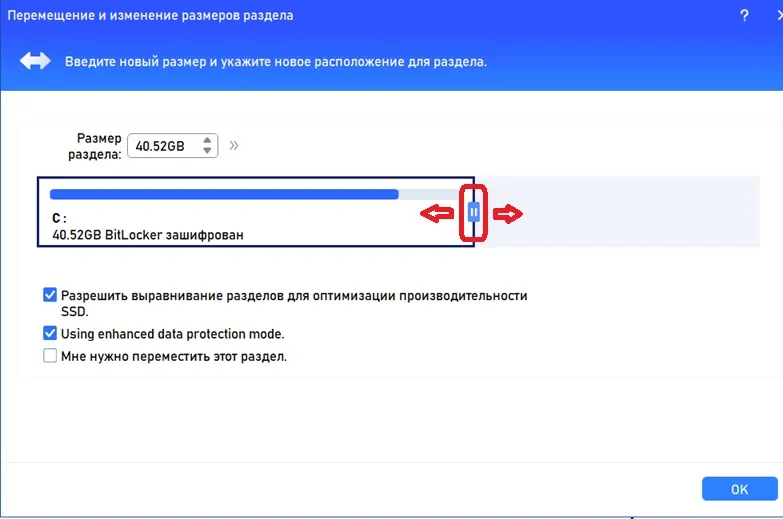
Тяните именно левый край ползунка — тогда свободное место появится со стороны диска C
💡 Важный момент: тяните именно левый край ползунка. Если потянуть правый — нераспределённое место появится справа от D, и тогда потребуется дополнительный шаг для перемещения.
Шаг 2 — Расширить диск C
- Кликните правой кнопкой на разделе C → «Resize/Move Partition»
- Потяните правый край ползунка вправо до упора (или задайте нужный размер вручную)
- Нажмите OK
Шаг 3 — Применить изменения
В левом верхнем углу нажмите кнопку «Apply» (Применить) → «Proceed». AOMEI покажет, что нужна перезагрузка — согласитесь. Программа выполнит операции до загрузки Windows (в режиме PreOS). Это займёт от 5 до 30 минут в зависимости от объёма перемещаемых данных — не выключайте компьютер.
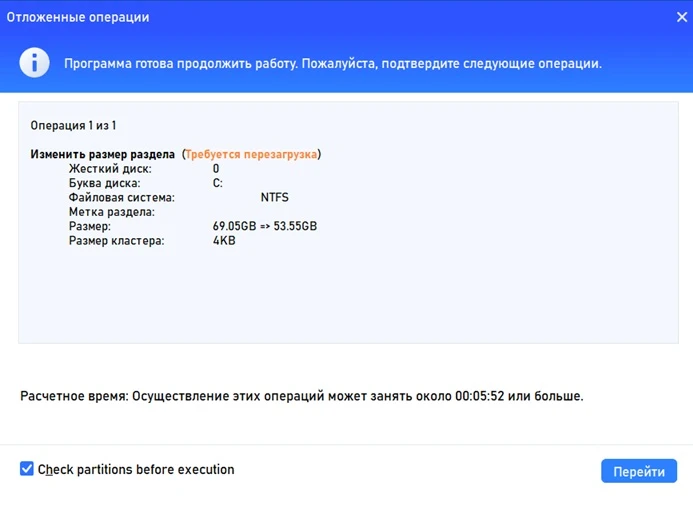
Режим PreOS — операция выполняется до полной загрузки Windows, компьютер выключать нельзя
После перезагрузки Windows загрузится с новым размером диска C.
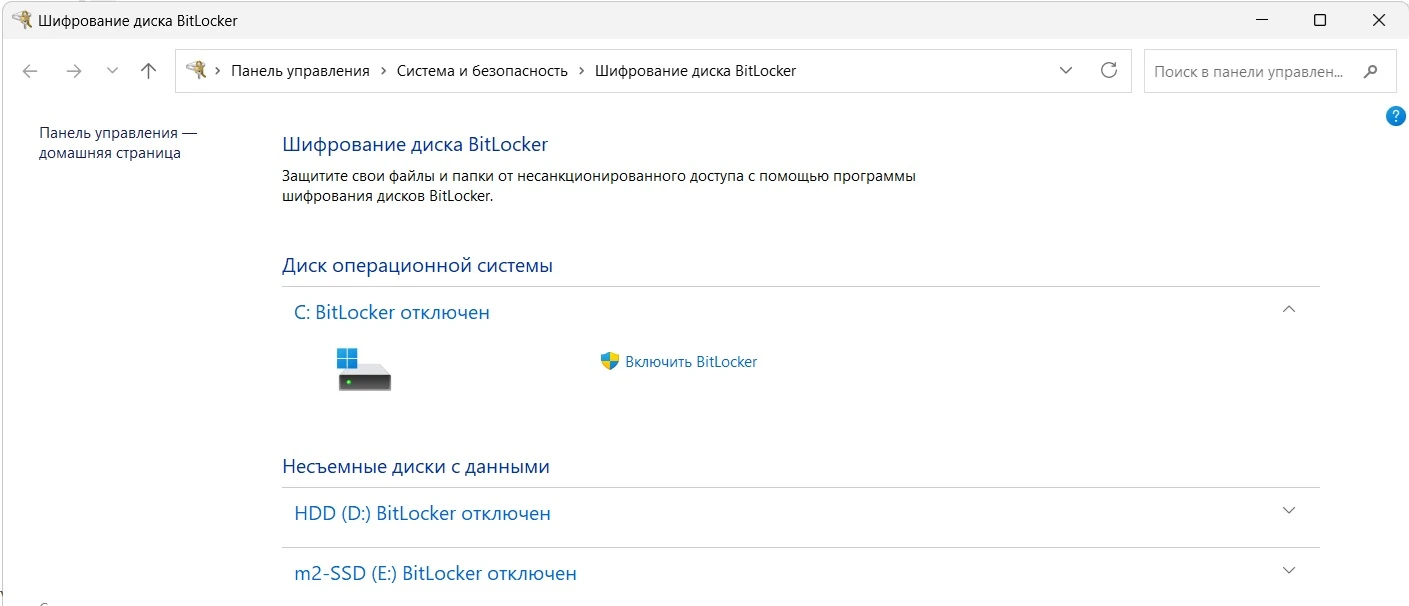
⚠️ Если раздел зашифрован BitLocker — AOMEI и большинство других программ изменения разделов откажутся работать напрямую и покажут примерно такое сообщение: «The selected partition has enabled BitLocker encryption. The program needs to turn off the BitLocker encryption to perform Resize/Move». Это не ошибка программы, а защитный механизм: шифрование привязано к структуре раздела, и менять её «на живую» небезопасно. Порядок действий:
- Отключите BitLocker: Параметры → Конфиденциальность и защита → Шифрование устройства → выключить (или через Панель управления → Шифрование диска BitLocker на предыдущих версиях Windows)
- Дождитесь полного завершения расшифровки — это может занять от нескольких минут до пары часов в зависимости от объёма диска
- Только после этого выполняйте изменение размера раздела
- Включить BitLocker обратно после завершения операции можно в любой момент — это не обязательно, но рекомендуется, если шифрование было включено осознанно
Такое сообщение означает: сначала выключите BitLocker, потом меняйте размер раздела
Другие программы для той же задачи
AOMEI — не единственный вариант. Если по какой-то причине не подошёл, логика работы почти одинакова в аналогах:
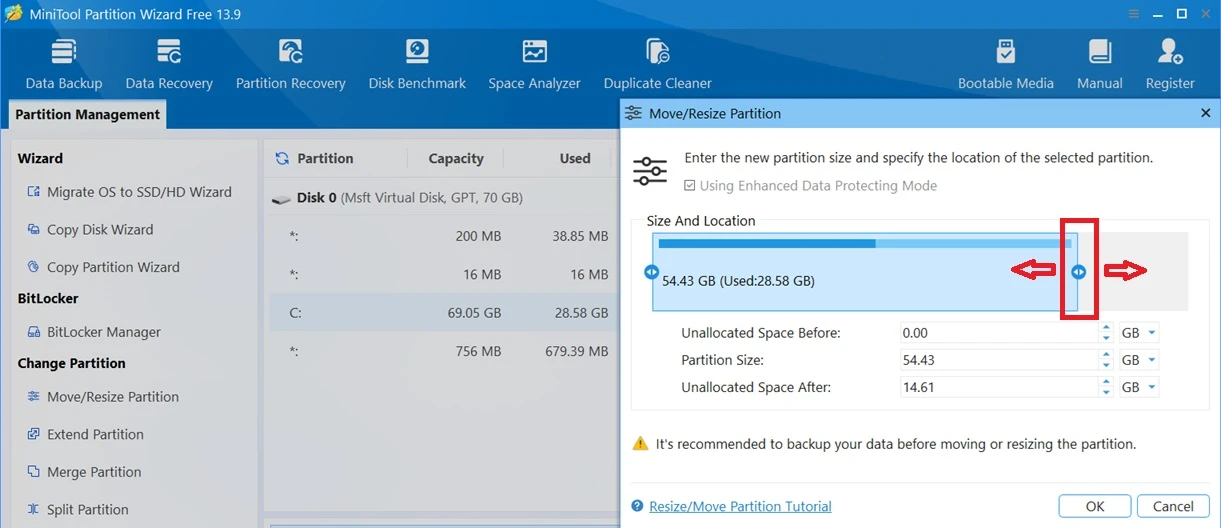
- MiniTool Partition Wizard Free — тот же функционал, что у AOMEI, но без русского языка интерфейса. Скачать: partitionwizard.com (скопируйте и вставьте в адресную строку браузера)
- DiskGenius Free — условно-бесплатная, русский язык интерфейса появился в недавних версиях. Пункт меню называется «Resize Partition» вместо «Resize/Move Partition», но логика та же: выделить, сжать или расширить, подтвердить кнопкой «Start». Скачать: diskgenius.ru (скопируйте и вставьте в адресную строку браузера)
DiskGenius — интерфейс отличается от AOMEI, но принцип работы идентичен
❗ Что делать, если ничего не работает
Ситуация: диск C и диск D на разных физических дисках
Никакой инструмент не поможет перераспределить место между разными физическими дисками. Решение — перенести папки «Загрузки», «Документы», «Рабочий стол» на D вручную, или добавить второй физический диск большего объёма.
Ситуация: после сжатия D нераспределённое место «не прилегает» к C
Между ними стоит раздел восстановления (Recovery) размером 400–900 МБ. Встроенный инструмент Windows не умеет его перемещать. AOMEI в бесплатной версии тоже не перемещает системные разделы восстановления. В этом случае проще всего: перенести нужный объём данных с C на D вручную, освободив место, вместо изменения размера раздела.
Ситуация: AOMEI зависает на этапе PreOS
Дождитесь. Если прогресс-бар не движется больше 40 минут — только тогда можно начинать беспокоиться. Прерывать операцию нельзя: это может привести к повреждению раздела.
⚠️ Важные предупреждения
- Резервная копия — обязательна. Любая операция с разделами изменяет структуру диска. При внезапном отключении питания данные могут быть потеряны безвозвратно.
- Ноутбук должен быть подключён к сети. Не делайте операции от батареи.
- Не прерывайте процесс в PreOS. Если компьютер выглядит «зависшим» — ждите, диск работает.
- Закройте все программы перед применением. Особенно антивирус — он может блокировать запись в служебные области диска.
- Если диск старый и работает медленно или с подозрительными звуками — сначала проверьте его состояние через CrystalDiskInfo и убедитесь, что он здоров. Операции с разделами на умирающем диске — прямой путь к потере данных.
Если после прочтения статьи остались сомнения — лучше доверить задачу мастеру. Неудачное изменение разделов может привести к тому, что Windows перестанет загружаться. Мастер приедет на дом и сделает всё аккуратно с резервной копией.

















