
Содержание
🌡️ Симптомы — когда пора чистить
🛠️ Что понадобится и меры безопасности
🔧 Пошаговая разборка и чистка
🧹 Чем чистить — воздух, пылесос, фен
🧴 Замена термопасты — как наносить правильно
❌ Почему компьютер не включается после чистки
🆘 Не хотите рисковать — вызовите мастера
Почистить компьютер от пыли своими руками реально, если действовать по порядку и не торопиться на паре критичных моментов — обесточивание, статическое электричество, сборка в обратном порядке. Ниже — весь процесс шаг за шагом, и отдельно то, из-за чего компьютер иногда не включается уже после чистки, хотя всё вроде сделали правильно.
⚠️ Речь именно про системный блок (десктоп) — разборка ноутбука устроена иначе и рискованнее для новичка. Если у вас ноутбук — лучше сразу вызвать мастера, не рискуя гарантией и хрупкими шлейфами самостоятельно.
🌡️ Симптомы — когда пора чистить
🔊 Компьютер стал громче — вентиляторы крутятся быстрее, чтобы справиться с нагревом. Пыль забивает рёбра радиатора, воздух проходит хуже, обороты растут.
🐢 Тормозит под нагрузкой — в играх падает FPS, при рендере всё виснет. Это тротлинг: процессор или видеокарта снижают частоту, чтобы не перегреться.
🔌 Выключается сам — аварийное отключение при перегреве, последняя линия защиты железа. Если уже случается — тянуть с чисткой не стоит.
🌡️ Горячий воздух из корпуса — нормальный системный блок тёплый, но не обжигающий на ощупь у решёток вентиляции.
📅 Прошло больше двух лет — даже без явных симптомов профилактика раз в 1–2 года снижает риск проблем в будущем.
🛠️ Что понадобится и меры безопасности
❯ Крестовая отвёртка (обычно PH1 или PH2)
❯ Баллон со сжатым воздухом для продувки
❯ Мягкая кисточка для пыли в труднодоступных местах
❯ Термопаста, если планируете её менять
❯ Спиртовые салфетки или изопропиловый спирт для старой термопасты
Обязательно перед началом: полностью обесточьте компьютер — выньте вилку из розетки, не просто выключите кнопкой. На корпусе блока питания часто есть отдельный переключатель «0/I» — переведите в «0».
Статическое электричество. Перед тем как трогать компоненты внутри корпуса, коснитесь рукой неокрашенной металлической части корпуса — это снимет статический заряд с тела. Работайте не на ковре, по возможности не в шерстяной или синтетической одежде, которая сильнее накапливает статику.
Блок питания не открывать. Внутри блока питания конденсаторы могут держать опасный заряд даже спустя долгое время после отключения от сети — чистите его только снаружи через решётку, не разбирая корпус.

🔧 Пошаговая разборка и чистка
Шаг 1 — снимите боковую панель. Обычно 2–4 винта на задней стенке корпуса, у части современных корпусов панель держится на защёлках без винтов вовсе.

Шаг 2 — сфотографируйте разводку кабелей перед тем как что-то отключать — пригодится при сборке, особенно если планируете отключать что-то для удобства доступа.
Шаг 3 — продуйте кулер процессора и радиатор. Держите лопасти вентилятора пальцем неподвижно во время продувки — на высоких оборотах от струи воздуха вентилятор может раскрутиться значительно сильнее рабочих оборотов, это изнашивает подшипник.
Шаг 4 — почистите корпусные вентиляторы и пылевые фильтры. Фильтры на передней и нижней панели корпуса, если есть, обычно снимаются без инструментов и моются отдельно под водой (дайте полностью высохнуть перед установкой обратно).
Шаг 5 — продуйте радиатор видеокарты. Полностью снимать видеокарту не обязательно, если доступ к радиатору есть и так — короткими продувками между рёбер, придерживая вентиляторы так же, как на кулере процессора.
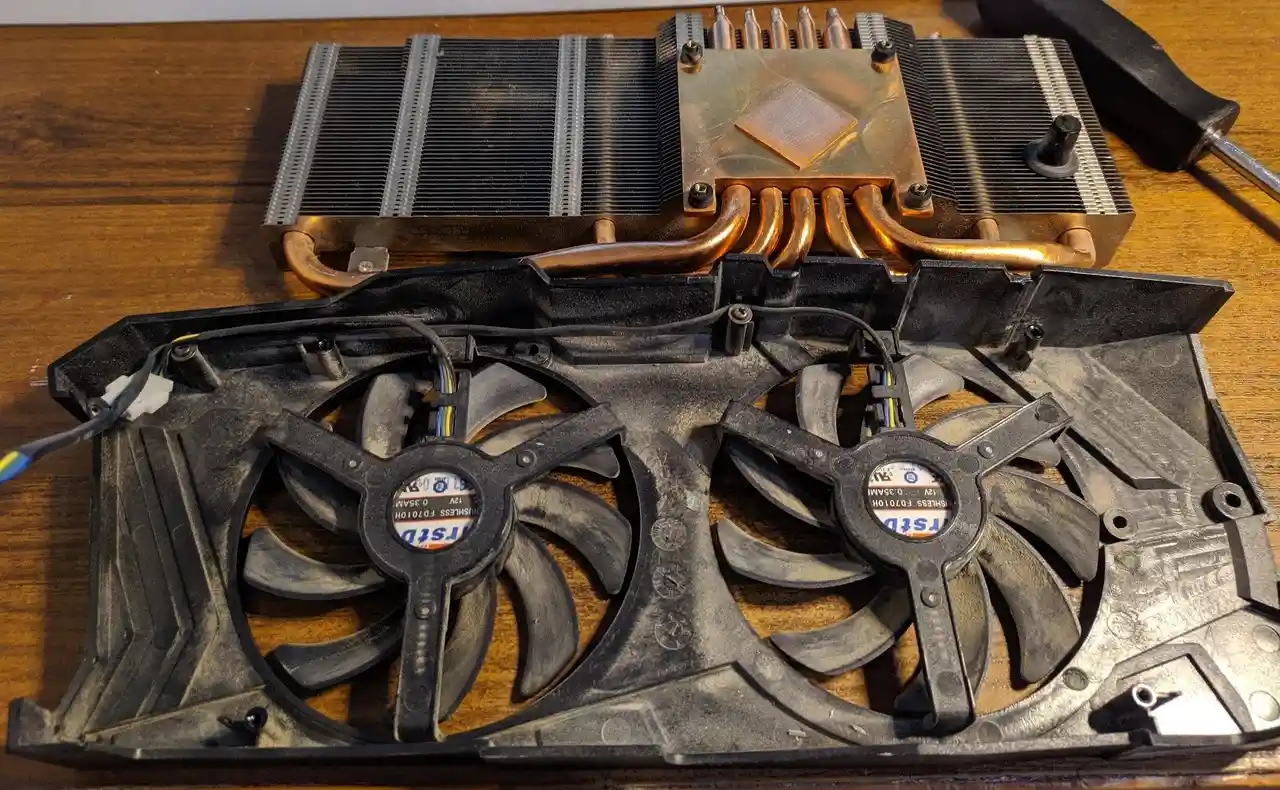
Шаг 6 — уберите пыль с материнской платы и отсеков дисков. Кисточкой смахните крупные комки пыли, затем сжатым воздухом окончательно.
🧹 Чем чистить — воздух, пылесос, фен
Сжатый воздух — стандартный и самый безопасный вариант. Держите баллон вертикально (при наклоне может вылететь холодный конденсат вместо воздуха), продувайте короткими импульсами, а не одним долгим потоком.
Пылесос — использовать можно, но с оговоркой: обычный бытовой пылесос на высокой мощности всасывания создаёт статическое электричество внутри пластиковой трубки, которое может повредить электронику при контакте. Если пользуетесь пылесосом — держите насадку на расстоянии нескольких сантиметров от плат, не касаясь их напрямую, и лучше для внешней пыли вокруг корпуса, а не для точечной чистки радиатора.
Фен — не лучший вариант, но допустим в крайнем случае при отсутствии баллона: только на холодном обдуве, никогда на горячем режиме — нагрев может повредить пластиковые компоненты и ускорить высыхание термопасты сильнее обычного.
🧴 Замена термопасты — как наносить правильно
Снятие кулера. Открутите крепление кулера (обычно 4 винта крест-накрест, откручивать по диагонали, а не подряд — так меньше риск перекоса при снятии).
Удаление старой пасты. Спиртовой салфеткой или ватным диском с изопропиловым спиртом протрите крышку процессора и подошву радиатора кулера до чистого металла, без разводов.
Нанесение новой. Точка размером с горошину в центре крышки процессора — этого достаточно, паста равномерно растечётся под давлением кулера при установке. Слишком много пасты не улучшает охлаждение, а может выдавиться за края и попасть на сокет материнской платы.

Установка кулера обратно. Закручивайте винты крепления по диагонали и равномерно, небольшими порциями за несколько проходов — не докручивайте один винт до конца сразу, это перекашивает подошву кулера относительно процессора.
❌ Почему компьютер не включается после чистки
Пугает многих, но почти всегда причина простая и находится за пару минут:
Забыли подключить кабель питания процессора. Отдельный 4- или 8-контактный разъём рядом с процессором (не путать с основным 24-контактным) — если его случайно отсоединили и забыли вернуть, компьютер вообще не запустится.
Не подключён кулер процессора. Большинство материнских плат физически отказываются запускаться без сигнала от вентилятора процессора — это защита от перегрева без охлаждения. Проверьте, подключён ли 3–4-контактный разъём кулера к материнской плате.
Плохо встала оперативная память. После чистки память могли задеть или не до конца зафиксировать защёлками по краям слота — модуль должен со щелчком встать вровень, без перекоса.
Видеокарта не до конца в слоте. Если снимали видеокарту для продувки радиатора — убедитесь, что она полностью вошла в слот PCIe и защёлка фиксатора закрылась.
Винтик или деталь замкнули плату. Случайно закатившийся во время чистки винт под материнской платой может вызвать короткое замыкание — переверните корпус и потрясите слегка перед включением, если недавно что-то откручивали над платой.
🆘 Не хотите рисковать — вызовите мастера
Если компьютер новый, дорогой, под гарантией, или просто нет времени разбираться — риск потерянного вечера и случайной ошибки при сборке того не стоит. Оставьте заявку на чистку компьютера от пыли на дому — мастер сделает всё за час, с гарантией правильной сборки и показом температур до и после.

















