
Содержание
🌡️ Когда пора чистить — симптомы
🪛 Можно ли почистить самому
💨 Можно почистить не разбирая?
🔧 Если решили разбирать — инструкция
🧴 Замена термопасты и термопрокладок
🌀 Как устроена система охлаждения
🆘 Не хотите рисковать — вызовите мастера
Почистить ноутбук от пыли самостоятельно можно — но не любой и не всегда стоит. В отличие от системного блока, где разборка почти всегда простая, ноутбуки сильно отличаются друг от друга: одни открываются за пять минут парой винтов, другие требуют снимать клавиатуру и работать с хрупкими шлейфами. Разберём, как понять, какой у вас случай, и что делать дальше.
🌡️ Когда пора чистить — симптомы
🔊 Вентилятор гудит сильнее обычного — кулер вынужден крутиться быстрее, чтобы хоть как-то охладить забитый пылью радиатор.
🌡️ Корпус горячий — нижняя панель или клавиатура ощутимо обжигает даже при несложных задачах.
🐢 Тормозит под нагрузкой — в играх или при видеомонтаже производительность резко падает. Это тротлинг: процессор снижает частоту, чтобы не перегреться.
😴 Выключается сам — аварийное отключение от перегрева, последняя защита железа.
📅 Прошёл год — даже без явных симптомов профилактическая чистка раз в год снижает риск проблем в будущем.
Проверить температуры самому можно бесплатной утилитой HWMonitor. Если в простое процессор выше 90°C — чистка нужна срочно, тянуть не стоит.
🪛 Можно ли почистить самому
Честный ответ — зависит от модели и вашего опыта.
Можно попробовать самому, если:
❯ Ноутбук простой конструкции — нижняя крышка на нескольких винтах, без скрытых креплений
❯ Есть видео разборки именно вашей модели на YouTube или на iFixit.com
❯ После снятия крышки кулер и радиатор доступны сразу, без снятия других деталей
❯ Вы уже разбирали технику раньше и не боитесь мелких деталей и шлейфов
Лучше вызвать мастера, если:
❯ Ноутбук тонкий — MacBook, ASUS ZenBook, современные Lenovo IdeaPad. Там скрытые винты под наклейками, хрупкие защёлки и разъёмы
❯ Нужно снимать клавиатуру, чтобы добраться до радиатора — это отдельный уровень сложности с риском порвать шлейф
❯ Ноутбук на гарантии — самостоятельная разборка её аннулирует
❯ Первый раз разбираете технику — лучше не тренироваться на дорогом ноутбуке
По брендам ситуация разная: у Acer и HP среднего сегмента часто простая разборка через нижнюю крышку. У MSI и Asus ROG (игровые модели) система охлаждения сложнее — два радиатора, несколько тепловых трубок, термопрокладки на чипах памяти видеокарты, разбирать сложнее и легче что-то не собрать правильно. У Lenovo разброс большой — от простых бюджетных моделей до топовых ThinkPad со сложной компоновкой.
💨 Можно почистить не разбирая?
Продуть вентиляционные решётки снаружи баллончиком со сжатым воздухом — можно, это безопасно и не требует навыков. Но эффект ограниченный: так убирается только пыль на входе и выходе воздушного потока, а до самого радиатора, где скапливается плотный войлочный слой, снаружи не добраться никак. Если ноутбук уже шумит и греется — наружная продувка немного облегчит ситуацию, но не решит её полностью. Это скорее временная мера между полноценными чистками, а не замена им.
🔧 Если решили разбирать — инструкция
Шаг 1 — обесточьте и извлеките батарею, если она съёмная. Если несъёмная — обязательно отключите от сети и держите выключенным несколько минут перед разборкой.

Шаг 2 — открутите все винты нижней крышки, включая скрытые под резиновыми ножками или наклейками гарантии (учитывайте риск аннулирования гарантии заранее). Сфотографируйте расположение винтов — они часто разной длины, перепутать при сборке легко.
Шаг 3 — снимите крышку аккуратно, поддевая по периметру пластиковой лопаткой, а не отвёрткой — металл легко продавливает пластиковые защёлки.
Шаг 4 — снимите вентилятор и радиатор, если конструкция позволяет (обычно ещё несколько винтов). Придерживайте лопасти вентилятора пальцем при продувке сжатым воздухом — на высоких оборотах от струи воздуха он может раскрутиться сильнее рабочих значений и повредить подшипник.

Шаг 5 — уберите войлочный слой пыли с радиатора мягкой кистью и сжатым воздухом до полностью чистых пластин.
🧴 Замена термопасты и термопрокладок
Термопаста между процессором и радиатором через 2–4 года засыхает и трескается — температура растёт на 15–25°C даже при полностью чистом кулере. Удалите старую пасту спиртовой салфеткой до чистого металла, нанесите новую каплей размером с горошину строго в центр крышки процессора — этого достаточно, паста равномерно растечётся под давлением радиатора при сборке.
На игровых ноутбуках (MSI, Asus ROG, Lenovo Legion) между радиатором и чипами памяти видеокарты часто стоят термопрокладки — они тоже твердеют со временем и требуют замены отдельно от термопасты. Проверить их состояние без разборки нельзя, только визуально после снятия радиатора.
🌀 Как устроена система охлаждения
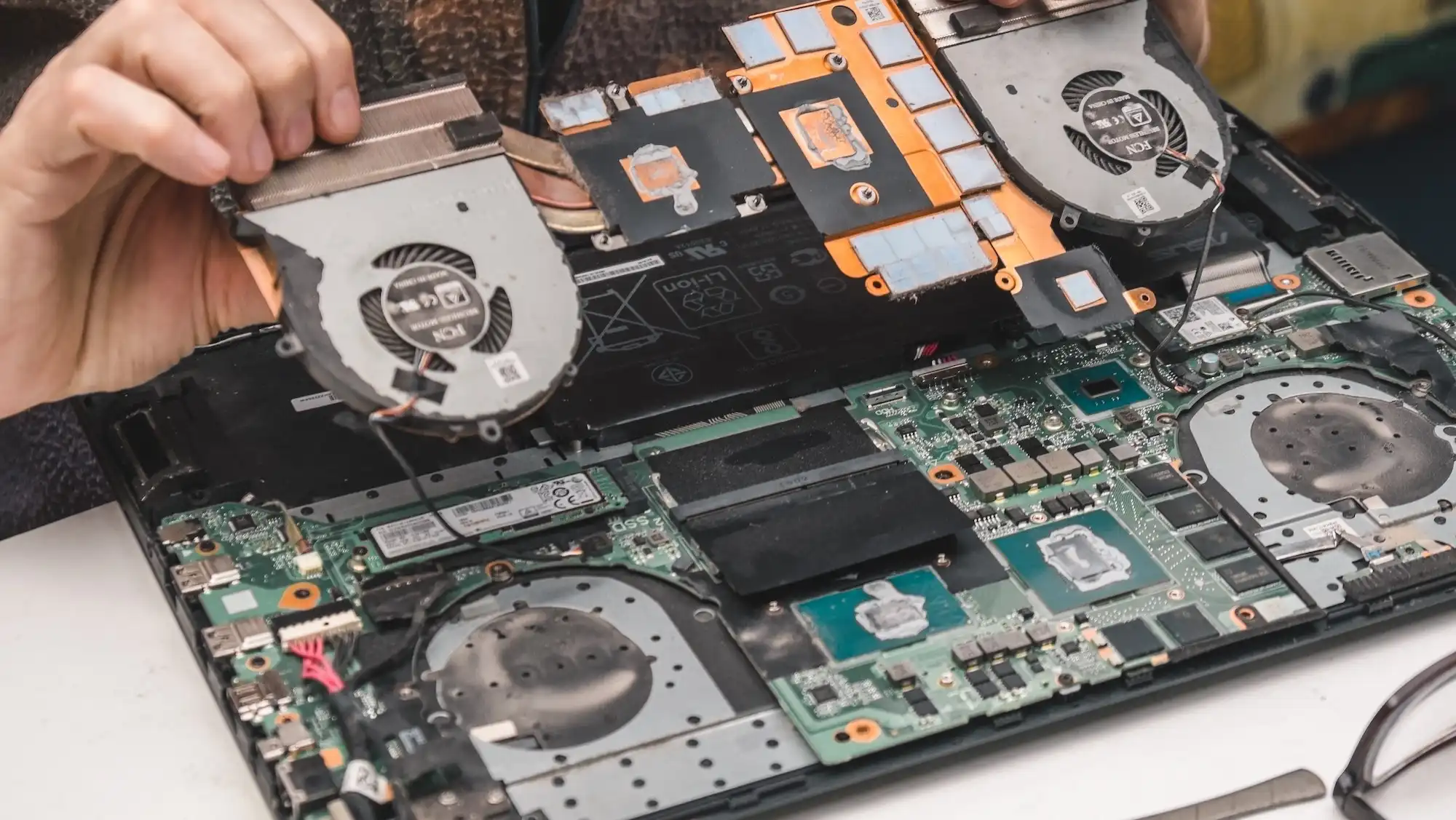
❯ Кулер (вентилятор) — нагнетает воздух через радиатор, именно он шумит при перегреве. Если крутится медленно или не крутится совсем — температура растёт даже при чистом радиаторе, это уже неисправность самого вентилятора, а не пыль.
❯ Радиатор — тонкие металлические пластины, через которые проходит воздух. Здесь и скапливается пыль войлочным слоем, который полностью блокирует продув.
❯ Тепловые трубки — медные трубки, переносящие тепло от процессора к радиатору. Выходят из строя редко, но если это случилось — чистка уже не поможет, нужна замена.
❯ Термопаста — тонкий слой между процессором и тепловой трубкой, высыхает со временем даже без внешних факторов.
Отдельный случай — MacBook Air на чипах M-серии (M1–M4): активного охлаждения там нет вообще, оно пассивное через корпус, чистить физически нечего. MacBook Pro и MacBook на процессорах Intel устроены как обычные ноутбуки — с вентиляторами и нуждаются в периодической чистке так же, как любая другая техника.
🆘 Не хотите рисковать — вызовите мастера
Меня зовут Сергей Морозов. Чаще всего к нам обращаются не потому, что не способны справиться сами, а потому что не хочется рисковать шлейфом клавиатуры на дорогом тонком ноутбуке или тратить вечер на модель, где разборка оказалась сложнее, чем казалось по видео на YouTube. Не нужно везти ноутбук в сервис-центр и ждать — оставьте заявку на чистку ноутбука от пыли на дому, приедем сами.

















