
Меня зовут Максим, я занимаюсь диагностикой компьютерной техники восемь лет, и проверка SMART — это первое, что я делаю на любом вызове, где человек жалуется на «непонятные тормоза» или «комп иногда зависает без причины». Но SMART — это только половина картины. Вторая половина — проверка на битые сектора, и это делается уже другими программами. Расскажу оба способа: как читать SMART и как проверить диск на реальные повреждения поверхности.
🩺 Что такое SMART и почему я всегда его проверяю
SMART (Self-Monitoring, Analysis and Reporting Technology) — это встроенная в сам накопитель система самодиагностики. Каждый жёсткий диск, SSD и M.2-накопитель ведёт внутренний журнал десятков параметров: сколько было включений и часов наработки, сколько раз возникали ошибки чтения, сколько секторов уже отмечены как повреждённые, как быстро изнашивается сама память в SSD. Всё это диск считает сам, независимо от операционной системы — нужна только программа, которая эти данные прочитает и покажет человеку в понятном виде.

Я всегда проверяю SMART в первую очередь, даже раньше чистки от пыли или проверки на вирусы — потому что если диск умирает, любые другие манипуляции просто потеря времени, а иногда и повод для паники клиента раньше времени. Плохой SMART сразу расставляет приоритеты: сначала спасаем данные, потом уже разбираемся со всем остальным.
💻 Как проверить SMART — CrystalDiskInfo
Моя стандартная программа для этого — CrystalDiskInfo. Бесплатная, весит меньше, чем одна фотография с телефона, и не требует установки — можно скачать portable-версию и просто запустить. Официальный сайт: crystalmark.info/en/software/crystaldiskinfo (скопируйте и вставьте в адресную строку браузера).
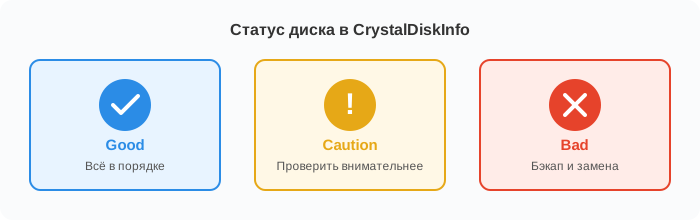
Запускаю программу — она сразу при старте сканирует все подключённые диски и показывает главное, что мне нужно, одним взглядом: общий статус диска большими цветными буквами. Синим — «Хорошо» (Good), жёлтым — «Внимание» (Caution), красным — «Плохо» (Bad). Это уже готовый вывод программы на основе анализа всех атрибутов сразу — но я никогда не останавливаюсь на одном только цвете, потому что видел случаи, когда программа показывала жёлтый статус из-за одного некритичного параметра, а диск был вполне рабочим ещё пару лет.
Ниже статуса — таблица со всеми атрибутами: их номер, название, текущее значение, худшее значение за всю историю, порог (threshold) и raw-данные (сырые цифры счётчика). Именно в raw-данные я всегда заглядываю внимательнее всего.
🔍 На какие атрибуты я смотрю в первую очередь
Из десятков параметров реально критичных для меня — буквально несколько, остальное я использую для более тонкой картины, но не для тревоги:
- Reallocated Sectors Count (05) — количество секторов, которые диск уже пометил как повреждённые и заменил резервными. Для HDD любое значение выше нуля — это уже сигнал внимательнее следить за диском. Если счётчик растёт от проверки к проверке — накопитель умирает
- Current Pending Sector Count (C5) — секторы, которые диск подозревает в неисправности, но ещё не переназначил. Рост этого параметра я воспринимаю серьёзнее, чем сам Reallocated — это те самые сектора, что скоро перейдут в категорию повреждённых
- Reallocation Event Count (C4) — сколько раз вообще происходила процедура переназначения секторов
- Media Wearout Indicator / Percentage Used (для SSD) — процент износа ячеек памяти. У SSD в отличие от HDD это ключевой показатель именно старения, а не механической поломки — SSD не изнашивается физически, но ячейки флеш-памяти имеют ограниченное число циклов перезаписи
- Temperature (194 или C2) — не показатель поломки сам по себе, но постоянная работа диска в жаре сокращает его жизнь. Для HDD некомфортно выше 50°C, для NVMe SSD порог обычно выше, около 70°C, но тоже стоит следить
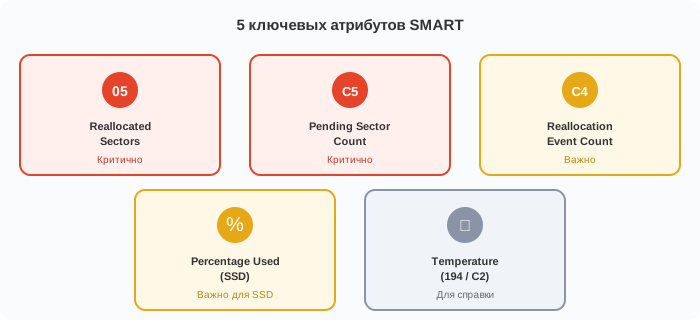
Если по этим пяти параметрам всё чисто — я обычно спокоен за диск, даже если статус программы формально «Внимание» из-за какого-то второстепенного счётчика.
💥 Битые сектора — чем это отличается от SMART
Важно понимать разницу, потому что путаница здесь частая. SMART — это то, что диск сам о себе рассказывает: цифры и счётчики из его внутренней статистики. Проверка на битые сектора — это активный тест, при котором программа физически читает (иногда и записывает) каждый сектор поверхности диска и засекает время доступа к нему. Если на какой-то участок диск отвечает медленно или не отвечает вовсе — это и есть битый (повреждённый) сектор.

SMART может выглядеть более-менее нормально, а битые сектора при этом уже есть — просто диск ещё не успел их официально засчитать в счётчик Reallocated. Поэтому если есть подозрения на диск (странные звуки, зависания при работе с конкретными файлами, ошибки чтения) — одного SMART недостаточно, нужна отдельная поверхностная проверка.
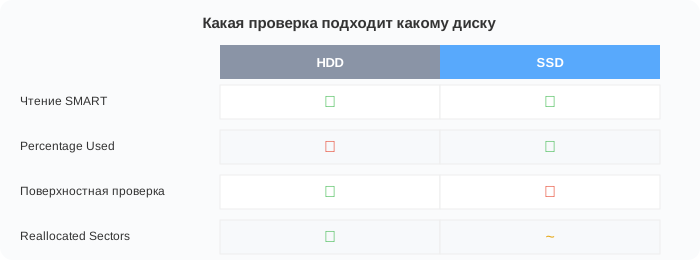
⚠️ Такая проверка полноценно применима только к HDD — механическим жёстким дискам с вращающимися пластинами. Для SSD поверхностное тестирование в классическом виде не подходит и может только зря расходовать ресурс ячеек памяти — для SSD ориентируйтесь на SMART-атрибут Percentage Used, о нём выше.
🛠️ Программы для проверки жёсткого диска на битые сектора
Victoria — пожалуй, самая известная в рунете программа именно для диагностики HDD, я держу её в своём наборе инструментов много лет. Официальная страница: hdd.by/victoria.html (скопируйте и вставьте в адресную строку браузера). Есть версия для Windows и загрузочная версия для DOS (если Windows на диске уже не грузится).
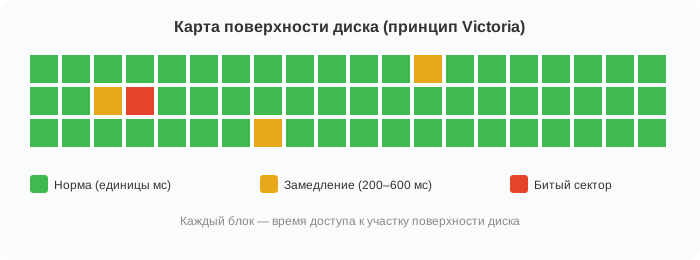
Главная вкладка — «Tests». Выбираете диск на первой вкладке, запускаете тест, и Victoria строит наглядную карту поверхности диска цветными прямоугольниками — по времени доступа к каждому блоку. Зелёные и белые блоки в норме (единицы миллисекунд), оранжевые уже говорят о замедлении (200–600 мс), красные — это и есть битые сектора. Галочка «Remap» помечает найденные битые сектора как нерабочие, чтобы диск больше не пытался их использовать.
Честно предупрежу: по опыту и по отзывам многих мастеров, Remap — это не «лечение» в полном смысле, а скорее заметание проблемы под ковёр. Диск помечает сектор нерабочим и подставляет резервный, но если поверхность физически деградирует, соседние сектора часто начинают сыпаться следом. Считайте Remap временной отсрочкой, а не решением — если Victoria находит много битых секторов, это сигнал готовиться к замене диска и бэкапить данные, а не бесконечно лечить старый.
HDDScan — более простой и с меньшим риском что-то сломать по неопытности вариант для тех, кто проверяет диск впервые. Тоже бесплатная, показывает SMART и карту поверхности, но не пытается ничего чинить сама — только диагностирует. Поддерживает HDD, SSD, USB-флешки, внешние диски. Хороший выбор, если не уверены в своих действиях и не хотите случайно что-то испортить настройками.
Seagate SeaTools — бесплатная, с интерфейсом на русском языке (редкость среди подобных программ), проверяет диски любых производителей, не только Seagate. Есть версия для Windows и загрузочная DOS-версия — вторая надёжнее, потому что сама Windows во время проверки тоже постоянно обращается к диску и может влиять на результат. Умеет не только находить, но и пытаться исправлять повреждённые сектора.
Western Digital Data Lifeguard Diagnostic — бесплатная фирменная утилита, но работает только с дисками именно Western Digital. Если у вас диск другой марки — не подойдёт, берите SeaTools или Victoria. Показывает SMART, проверяет сектора, умеет полностью стереть диск нулями.
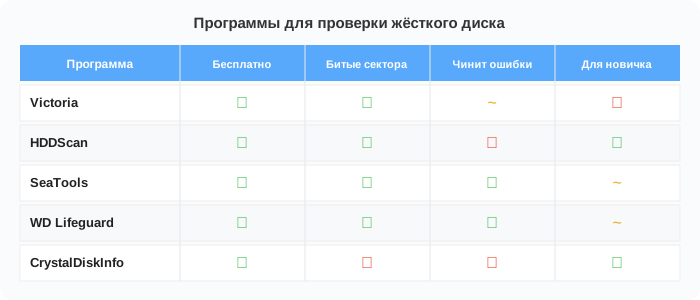
💡 Какую выбрать: для быстрой диагностики и SMART — CrystalDiskInfo. Для полной проверки HDD на битые сектора — Victoria (если готовы разобраться в интерфейсе) или HDDScan (если хочется максимально просто и безопасно). Если диск конкретного бренда — можно взять фирменную утилиту производителя, она иногда точнее считывает специфичные для этой марки параметры.
🔌 Проверка SSD и M.2 NVMe — особенности
Тут есть нюанс, с которым я часто сталкиваюсь: старые версии CrystalDiskInfo иногда некорректно читают атрибуты NVMe-накопителей, особенно если материнская плата или чипсет не самые свежие. Поэтому если вижу M.2 NVMe диск — всегда обновляю программу до последней версии перед проверкой.
Разница в самих атрибутах у NVMe: вместо привычных SATA-параметров показывается набор, специфичный для протокола NVMe — Percentage Used (сколько процентов ресурса накопителя уже израсходовано), Available Spare (сколько осталось резервных ячеек памяти на замену изношенных), Data Units Read/Written (сколько всего данных прочитано и записано за всю жизнь диска), Temperature.
Второй инструмент, который я держу под рукой специально для NVMe — программа от самого производителя накопителя: Samsung Magician для дисков Samsung, WD Dashboard для Western Digital, Kingston SSD Manager для Kingston. Они иногда показывают чуть больше деталей именно для своей модели, плюс умеют делать безопасное обновление прошивки.
🍎 Если у вас Mac
На Mac SMART проверяется несколькими способами — от самого простого без единой команды в Терминале до детального разбора атрибутов. Начну с самого доступного и буду двигаться к более подробным.
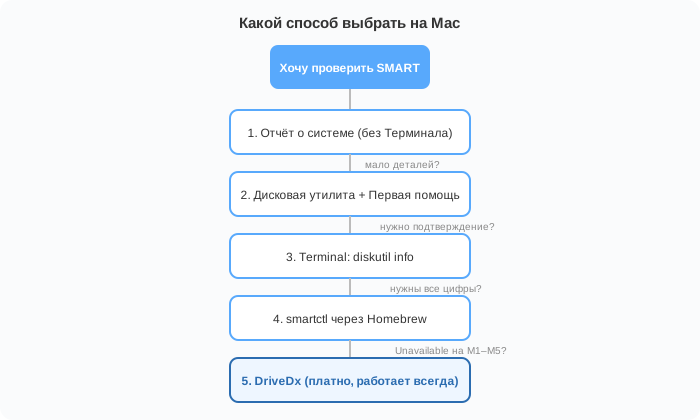
Способ 1 — «Об этом Mac» → Отчёт о системе (без Терминала вообще)
→ «Об этом Mac» → кнопка «Отчёт о системе». В боковом меню слева найдите раздел NVMe (на новых Mac с SSD) или SATA/SATA Express (на моделях постарше). Выберите накопитель — справа увидите строку «Статус SMART». Это самый быстрый способ увидеть статус, вообще не открывая Терминал.
Способ 2 — Дисковая утилита (Первая помощь + SMART)
Открываю через Spotlight (Cmd + Пробел → «Дисковая утилита») или Программы → Утилиты. Вид → «Показать все устройства», чтобы видеть не только разделы, но и сами физические диски. В списке слева выбираю сам диск целиком (не раздел вроде «Macintosh HD», а строку уровнем выше — обычно называется по модели, например «APPLE SSD»). Внизу окна вижу строку «Статус S.M.A.R.T.» — «Проверено» означает, что базово всё в порядке.
Здесь же кнопка «Первая помощь» — она проверяет не сам накопитель, а целостность файловой системы (APFS/HFS+), что дополняет SMART: диск физически может быть цел, а файловая структура — повреждена после сбоя или некорректного выключения. Результат «Готово» — всё хорошо; «Файловая система была исправлена» — нашлись и исправились логические ошибки; «Не удалось исправить» — уже серьёзнее, возможна физическая проблема.
Способ 3 — Терминал, команда diskutil (тоже без установки чего-либо)
Для более формального подтверждения статуса без установки сторонних утилит — открываю Терминал (Programs → Utilities) и смотрю список дисков:
diskutil listНахожу нужный диск (обычно disk0), затем:
diskutil info disk0В выводе ищу строку SMART Status. Значение Verified — диск в порядке. Плюс этого способа — команда встроена в macOS, никакого Homebrew ставить не нужно, в отличие от следующего, более подробного способа.
Способ 4 — smartctl через Homebrew (для полной детализации атрибутов)
Если нужны не просто «прошёл/не прошёл», а конкретные цифры атрибутов, как в CrystalDiskInfo на Windows — ставлю утилиту smartmontools через Homebrew (менеджер пакетов для Mac): brew install smartmontools, затем полная проверка:
sudo smartctl -a /dev/disk0Получаю полную детализацию атрибутов. Главные, на которые смотрю в первую очередь — те же Percentage Used и Available Spare, что и на NVMe в Windows (раздел выше). Ориентир по норме: на свежих Mac с чипами Apple Silicon Percentage Used в идеале должен быть 0–1%; на б/у Intel Mac значения 5–30% — тоже в пределах нормы, тревожиться стоит при более высоких цифрах.
⚠️ На части современных Mac (особенно Apple Silicon) команда smartctl может вернуть Unavailable — device lacks SMART capability — это не ошибка и не повод для тревоги, а особенность накопителя, распаянного на плате и управляемого контроллером Apple напрямую. В этом случае полностью доверяйте результату Способа 1 или 2 (Отчёт о системе / Дисковая утилита) — они видят реальный статус даже там, где smartctl бессилен.
Способ 5 — Apple Diagnostics (отдельная проверка на уровне железа)
Отдельный от SMART инструмент — не всегда прямо укажет на износ SSD, но может поймать именно аппаратные неисправности и выдать код ошибки. На Apple Silicon: выключите Mac → зажмите кнопку питания до появления окна с параметрами запуска → выберите «Diagnostics». На Intel Mac: выключите → включите и сразу зажмите клавишу D. Если получите код ошибки — сфотографируйте его, пригодится при обращении в сервис.
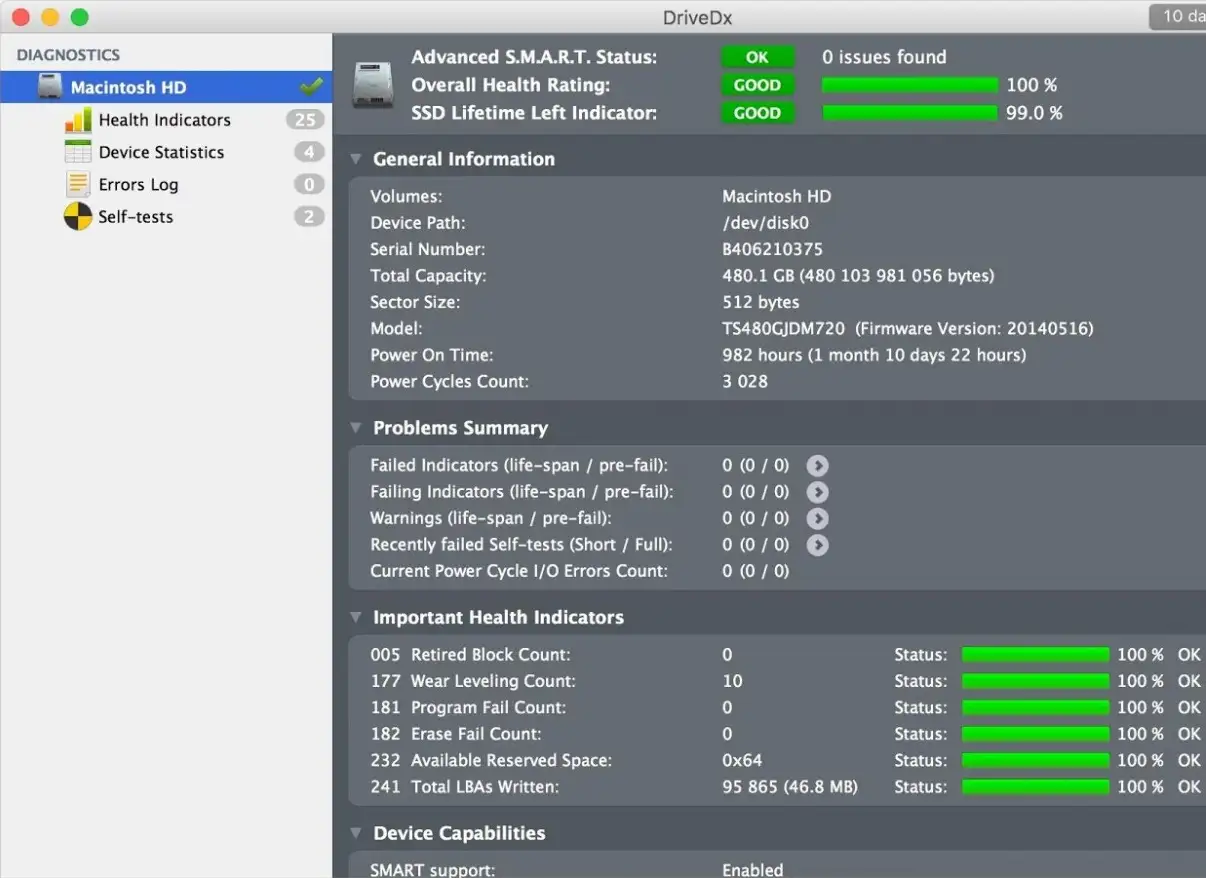
Платная альтернатива с удобным интерфейсом — DriveDx, показывает SMART на Mac в наглядном виде, близком к CrystalDiskInfo на Windows, с расшифровкой каждого параметра по-русски или по-английски на выбор.
🖥️ Программы для проверки SMART на Mac — если нужен постоянный мониторинг
Терминал и встроенные средства хороши для разовой проверки, но если хочется, чтобы Mac сам предупреждал о проблемах с диском — удобнее отдельная программа с иконкой в строке меню, которая следит за состоянием постоянно в фоне.
DriveDx (платная, разовая покупка) — самый известный и проверенный вариант именно для Mac. Официальный сайт: binaryfruit.com/drivedx (скопируйте и вставьте в адресную строку браузера). Показывает состояние диска в процентах здоровья одним числом, расшифровывает каждый атрибут SMART понятным языком вместо голых цифр, живёт в строке меню и присылает уведомление, если что-то пошло не так. Отдельный плюс именно для Apple Silicon: DriveDx использует собственные способы получения данных о накопителе в обход стандартного smartctl, поэтому на новых MacBook и iMac на M1–M5 показывает состояние диска даже там, где Терминал выдаёт «Unavailable» (см. предупреждение выше).
GSmartControl (бесплатная, с открытым кодом) — если платить не хочется, это рабочая бесплатная альтернатива. По сути — удобный графический интерфейс поверх той же утилиты smartctl, которую я показывал через Терминал выше, только с кнопками и таблицами вместо текста в консоли. Официально поддерживает Apple Silicon. Устанавливается через Homebrew:
brew install gsmartcontrol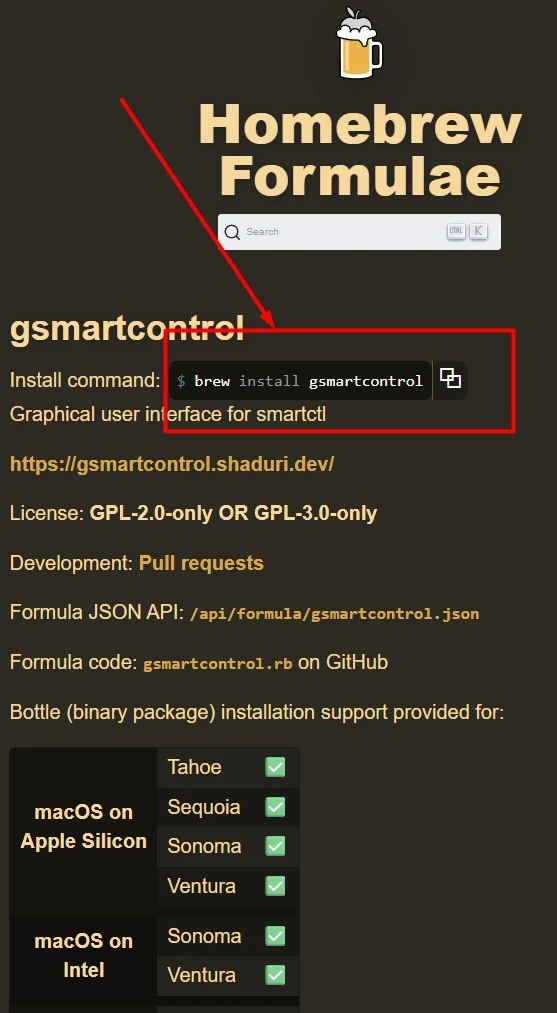
После установки запускается командой gsmartcontrol в Терминале — дальше открывается уже обычное окно с деревом дисков слева и вкладками атрибутов справа, кликать в консоли для этого больше не нужно. Поскольку GSmartControl технически использует тот же smartctl, ограничение с Apple Silicon (описанное выше в Способе 4) актуально и для него — на части новых Mac данные могут быть недоступны так же, как и через голый Терминал.
💡 Если у вас Mac на Apple Silicon и хочется гарантированно рабочий результат без сюрпризов — берите DriveDx, он для этого специально спроектирован. Если Mac на Intel или просто не хочется платить — GSmartControl закроет задачу бесплатно.
Частые вопросы на практике:
- «diskutil: Unable to verify this disk» / диск занят — закройте все приложения и открытые окна Finder, работающие с этим диском. Для проверки системного диска, на котором сейчас запущена macOS, зайдите в Recovery Mode (Cmd+R при включении) и запустите Дисковую утилиту уже оттуда
- «Первая помощь» зависла и не двигается — на большом диске с множеством ошибок процесс может идти 2–3 часа, это нормально. Тревожиться стоит, если прогресс не меняется больше 30–40 минут
- После исправления ошибки появляются снова — явный признак физического износа, а не разового сбоя. Не тратьте время на повторные попытки лечения — сразу делайте резервную копию и планируйте замену накопителя
🛠️ Что я делаю, если вижу плохие показатели
Если SMART показывает тревожные значения или Victoria/HDDScan находят битые сектора — моя последовательность действий всегда одна и та же:

- Сначала резервная копия — самых важных данных, немедленно, до любых других действий. Если диск уже начал сыпаться, каждое дополнительное обращение к нему — риск
- Смотрю динамику — если есть возможность сравнить с предыдущей проверкой, важно понять, ухудшается ли ситуация быстро или параметр стабилен уже долгое время
- Оцениваю возраст и характер работы диска — HDD в сервере, который работает 24/7 три года, и HDD в домашнем ПК, который включают на пару часов вечером — это разная нагрузка при схожих цифрах SMART
- Принимаю решение о замене — если параметры реально плохие, дальше тянуть не советую: разница в цене нового накопителя несравнима с ценой потери данных. Remap битых секторов через Victoria или подобные программы — это отсрочка, не решение
Если самостоятельно разбираться с SMART или битыми секторами не хочется, или показатели программы вызывают вопросы, а результат непонятен — я или другой мастер нашей команды приедем, посмотрим диск вживую и объясним по-простому, что происходит и что с этим делать. Вызвать мастера на дом можно в любой район Москвы и области.

















