
Установили Windows 11 (или, как говорят, Виндовс 11) — и что дальше? Без правильной настройки система будет работать не так хорошо, как могла бы: тормозить при запуске, собирать лишние данные, обновляться в самый неподходящий момент. Ниже — полный разбор настройки Windows 11 после установки: от базовых обновлений до скрытых параметров и глубокой оптимизации, которые редко показывают в коротких инструкциях. Каждый шаг объяснён простым языком с указанием куда нажимать.
Если хотите, чтобы мастер сделал это вместо вас — переходите в конец страницы. Если готовы разобраться сами — начинаем.
«Купил новый ноутбук с Windows 11, сам бы неделю разбирался с настройками конфиденциальности и автозагрузкой. Мастер приехал, всё сделал за час, объяснил что и зачем отключил.»
Шаг 1 — Установите обновления Windows 11
Зачем: Свежая система содержит уязвимости, которые Microsoft уже исправила в обновлениях. Без них компьютер уязвим для вирусов и нестабильной работы.
Как сделать:
Нажмите Win + I → откроется окно «Параметры» → выберите «Центр обновления Windows» → нажмите «Проверить наличие обновлений».
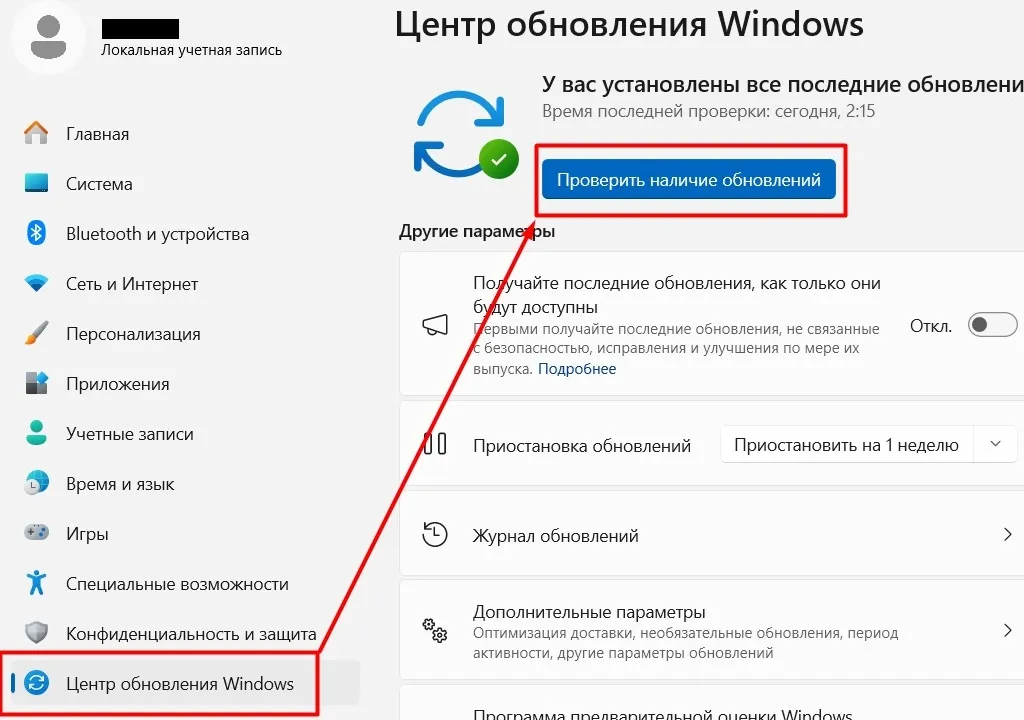
Дождитесь скачивания и установки всех обновлений. Система может попросить перезагрузку — соглашайтесь. После перезагрузки снова проверьте — иногда обновления Windows 11 устанавливаются в несколько итераций.
💡 Важно: не отключайте автоматические обновления полностью — они защищают систему. Если обновления мешают работе (перезагружают в неудобное время), настройте «Активные часы»: в том же разделе → «Дополнительные параметры» → «Активные часы» — укажите время, когда компьютер не должен перезагружаться.
Шаг 2 — Установите драйверы устройств
Зачем: Без правильных драйверов оборудование работает в базовом режиме или не работает совсем. Нет звука, нет нормальной картинки, не работает Wi-Fi — всё это обычно драйверы.
Как проверить что установлено:
Нажмите правой кнопкой на кнопку «Пуск» → «Диспетчер устройств». Если рядом с каким-то устройством стоит жёлтый восклицательный знак ⚠️ — драйвер отсутствует или установлен неправильно.
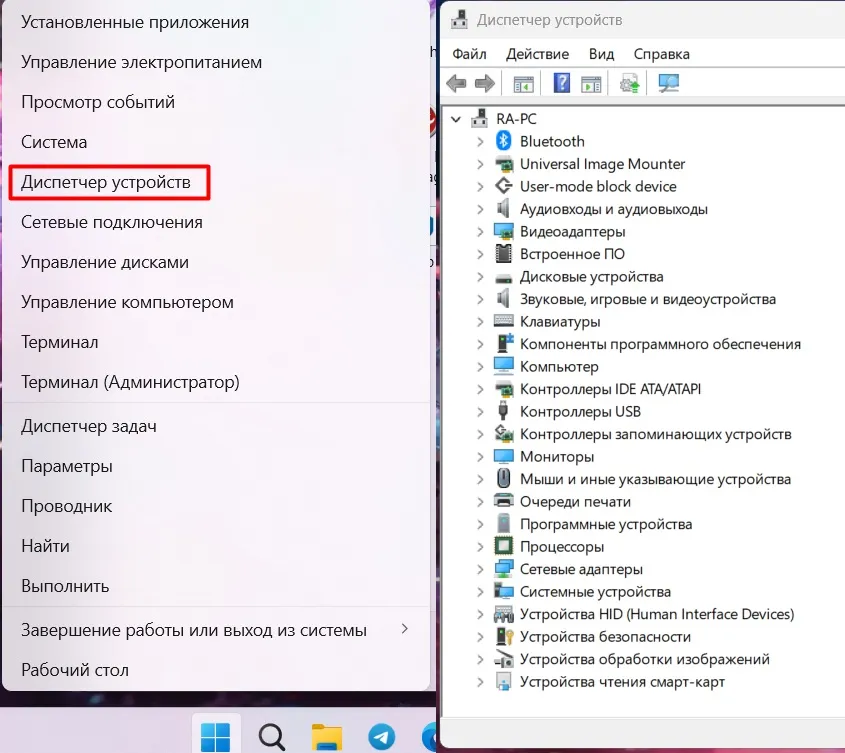
Где брать драйверы: Только с официальных сайтов производителей — NVIDIA, AMD, Intel, Realtek, Asus, MSI и т.д. Никаких «Driver Booster» и подобных программ — они устанавливают устаревшие или неподходящие версии.
Марку видеокарты и материнской платы можно узнать через программу CPU-Z (бесплатная, официальный сайт cpuid.com) — вкладки Mainboard и Graphics.
❯ Видеокарта NVIDIA: nvidia.com → Drivers
❯ Видеокарта AMD: amd.com → Drivers & Support
❯ Звук Realtek: realtek.com → Downloads
❯ Ноутбук: сайт производителя (Asus, Lenovo, HP, Dell) → Support → введите модель
Шаг 3 — Удалите предустановленный хлам
Зачем: Windows 11 из коробки ставит десяток приложений, которые нужны единицам: Xbox Game Bar (если не играете), 3D Viewer, Get Help, News, Ваш телефон/Phone Link (если не пользуетесь), Клипчемп, набор игр Microsoft Solitaire Collection. Они не сильно грузят систему, но занимают место и мешают в списке приложений.
Как удалить вручную:
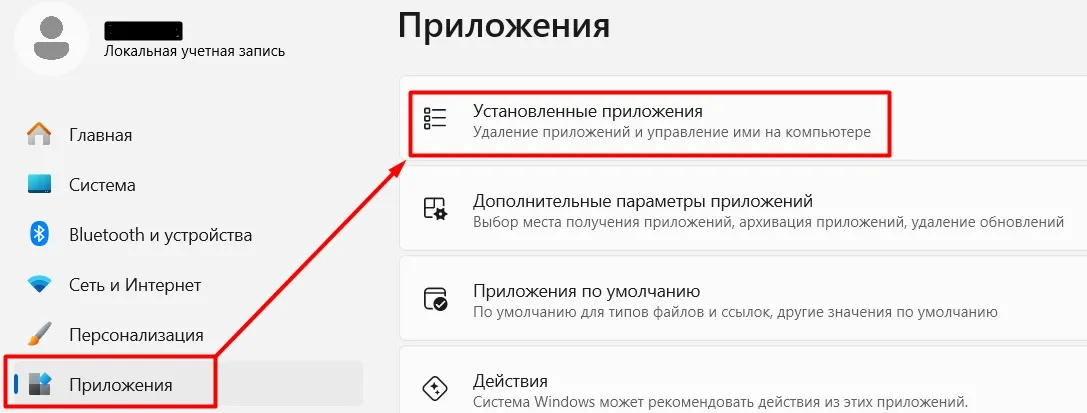
Win + I → «Приложения» → «Установленные приложения» → находите ненужное → три точки справа → «Удалить».
❯ Не трогайте: Microsoft Store, Store Experience Host, Windows Security, Уведомления — их удаление может сломать системные функции.
💡 Часть системных компонентов (например, Cortana) через обычный интерфейс не показывается — в актуальных сборках Windows 11 её уже нет по умолчанию, если апгрейдили со старой Windows 10, остаток можно снести командой в PowerShell (от администратора): Get-AppxPackage -allusers *Microsoft.549981C3F5F10* | Remove-AppxPackage.
Шаг 4 — Почистите автозагрузку
Зачем: Каждая программа, которая запускается вместе с Windows, замедляет старт системы и занимает оперативную память. После установки Windows 11 список автозагрузки чист — но как только начнёте ставить программы, они будут добавляться туда автоматически.
Как сделать:
Нажмите Ctrl + Shift + Esc → откроется «Диспетчер задач» → вкладка «Автозагрузка».
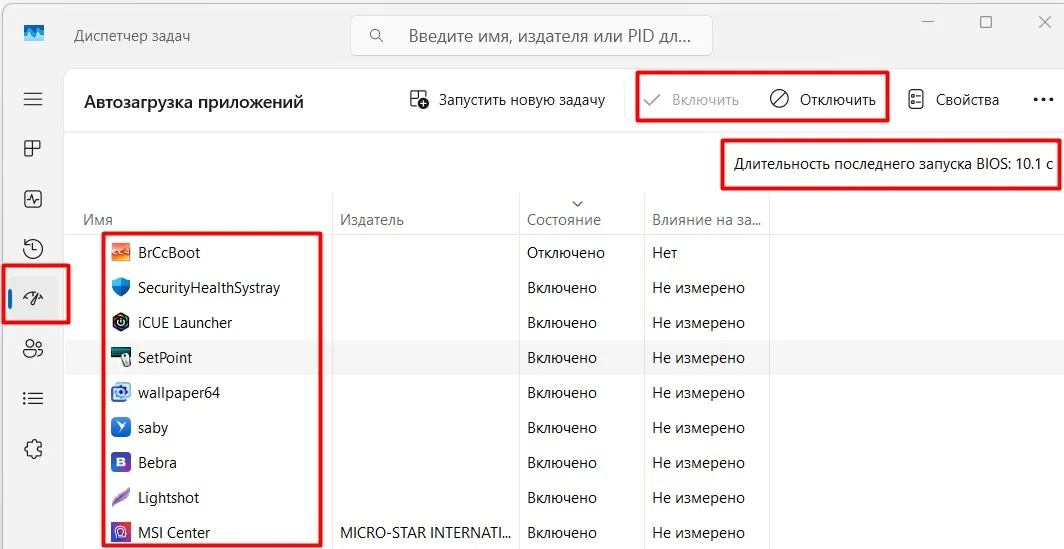
Видите столбец «Влияние на запуск» — смотрите на «Высокое». Программы с высоким влиянием сильнее всего тормозят загрузку. Правой кнопкой на ненужную программу → «Отключить».
Что можно отключать смело: Spotify, Steam, Discord, Skype, Teams (если не нужен при старте), торрент-клиенты, облачные хранилища (OneDrive, Dropbox) — если не используете постоянно.
Что не трогать: антивирус, драйверы (NVIDIA, AMD, Realtek), системные службы Windows.
Шаг 5 — Настройте панель задач
Зачем: В Windows 11 панель задач переработана: значки по умолчанию выровнены по центру, часть привычных из Windows 10 функций (например, перетаскивание файлов на значок программы) убрали. Настройка под себя экономит клики каждый день.
Как сделать:
Правой кнопкой по пустому месту панели задач → «Параметры панели задач».
❯ Выравнивание значков — слева (привычнее после Windows 10) или по центру (по умолчанию в 11)
❯ Переполнение угла панели задач — выберите какие значки трея показывать всегда, какие прятать
❯ Виджеты, поиск, значок задач — отключите то, чем не пользуетесь, освободит место
Шаг 6 — Освойте Snap Layouts
Зачем: Snap Layouts — функция многозадачности, которой не было в Windows 10. Позволяет за пару секунд разложить несколько окон по экрану вместо ручного растягивания каждого.
Как сделать:
Наведите курсор на кнопку разворачивания окна (квадратик в правом верхнем углу) и задержите на секунду — появится сетка шаблонов расположения. Либо нажмите Win + Z. Выберите нужную зону — окно встанет туда, следующее открытое окно предложит занять оставшееся место.
💡 Сохранённые раскладки окон (Snap Groups) можно переключать через панель задач — наведите на значок свёрнутой группы, появится превью всех окон разом.
Шаг 7 — Настройте визуальные эффекты
Зачем: Windows 11 по умолчанию включает красивые анимации, тени и скруглённые углы окон. На мощном ПК это незаметно. На слабом — отнимает ресурсы. Если хотите максимальную отзывчивость — отключите лишнее.
Как сделать:
Нажмите Win + R → введите sysdm.cpl → Enter → вкладка «Дополнительно» → раздел «Быстродействие» → кнопка «Параметры».
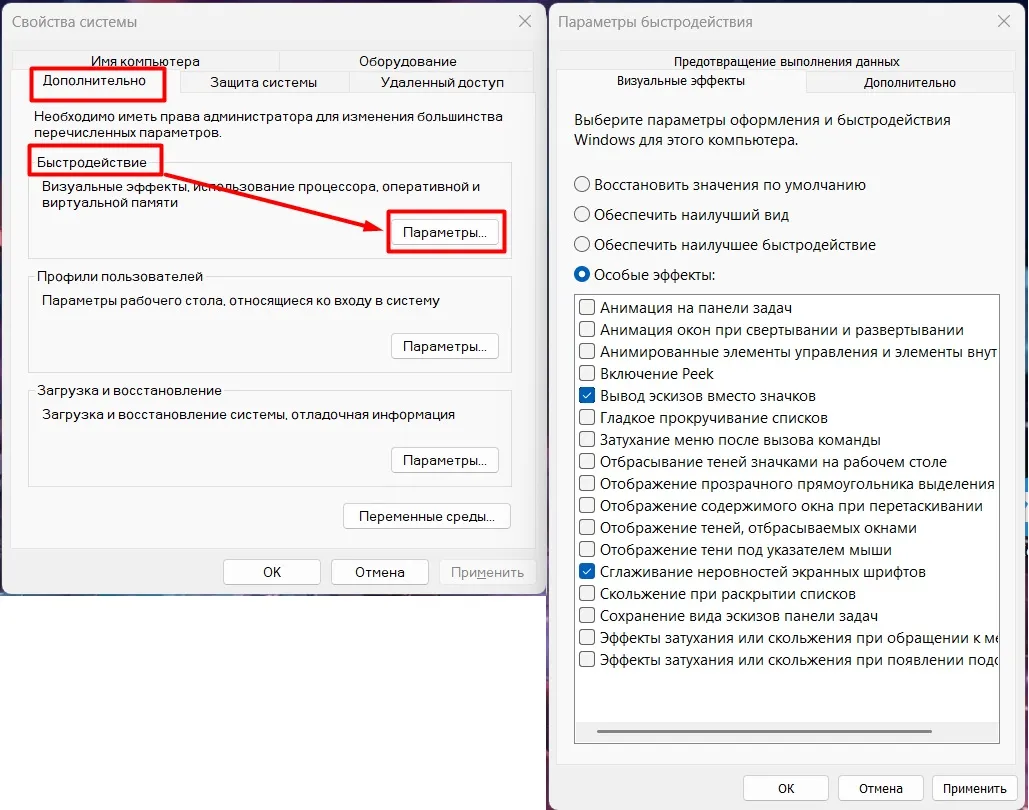
Три варианта на выбор:
❯ «Обеспечить наилучшее быстродействие» — отключает все эффекты. Максимальная скорость, минимальная красота.
❯ «Восстановить значения по умолчанию» — система сама выбирает под ваше железо.
❯ Вручную — можно оставить только нужные. Рекомендуем оставить «Сглаживание шрифтов» и «Отображение эскизов вместо значков», остальное отключить.
💡 На современном ПК с дискретной видеокартой эффекты не влияют на производительность — можно оставить как есть.
Шаг 8 — Проверьте файл подкачки
Зачем: Файл подкачки — это «запасная» память на диске, которую система использует когда заканчивается оперативная память. По умолчанию Windows управляет им автоматически — в большинстве случаев это правильно.
Когда стоит вмешаться: Если у вас SSD и много оперативной памяти (16 ГБ и более) — автоматический режим подходит. Если HDD и мало RAM (4–8 ГБ) — можно зафиксировать размер вручную, чтобы Windows не фрагментировала диск.
Как сделать:
Там же в «Параметрах быстродействия» → вкладка «Дополнительно» → раздел «Виртуальная память» → кнопка «Изменить».
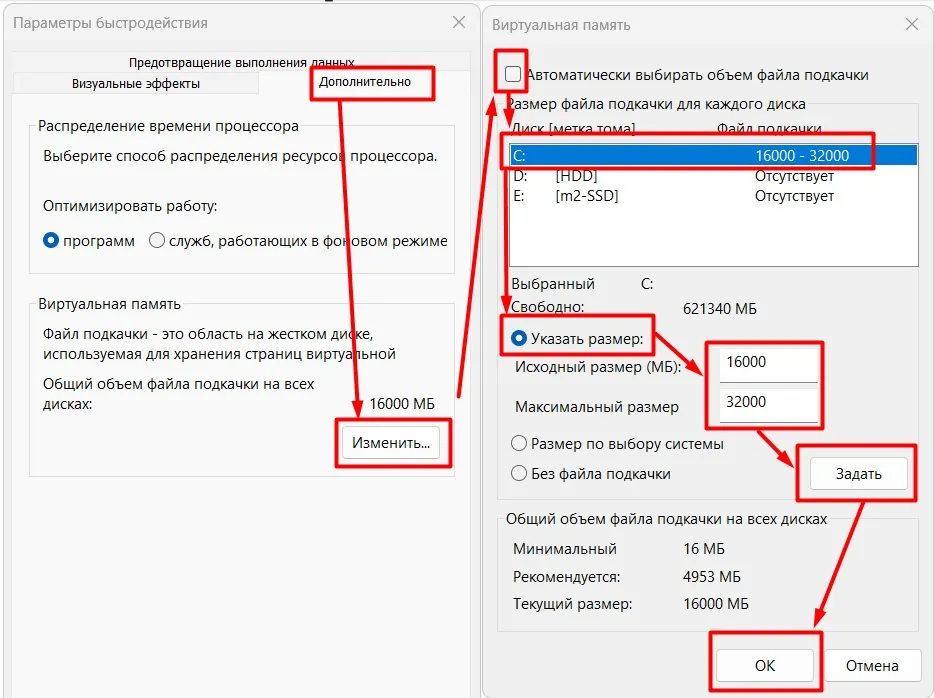
Снимите галочку «Автоматически выбирать объём файла подкачки». Выберите диск C → «Указать размер» → начальный размер 4096 МБ, максимальный 8192 МБ → «Задать» → OK.
Если RAM 16 ГБ и больше — можно вернуть «Автоматически» и не трогать.
Шаг 9 — Включите Контроль памяти (Storage Sense)
Зачем: Storage Sense — встроенный автоочиститель Windows 11: сам удаляет временные файлы, старое содержимое корзины и неиспользуемые файлы из папки «Загрузки» по расписанию, без сторонних программ типа CCleaner.
Как сделать:
Win + I → «Система» → «Память» → включите переключатель «Контроль памяти» → зайдите в его настройки.
❯ Периодичность запуска — раз в неделю оптимально для большинства
❯ Удаление файлов из корзины — через 30 дней
❯ Очистка «Загрузок» — включайте с осторожностью, если храните там нужное подолгу — лучше оставить выключенным именно этот пункт
Шаг 10 — Создайте точку восстановления
Зачем: Перед тем как менять реестр, отключать службы или ставить твики из следующих шагов — создайте точку восстановления. Если что-то пойдёт не так, вернёте систему в рабочее состояние за пару минут, без переустановки.
Как сделать:
Нажмите Win → введите «Создание точки восстановления» → откроется окно «Свойства системы» → если защита диска C выключена, нажмите «Настроить» → «Включить защиту системы» → OK → кнопка «Создать» внизу → впишите название (например, «После установки») → «Создать».
💡 Восстановиться из точки: та же вкладка → «Восстановление системы» → выберите точку из списка → следуйте мастеру.
Шаг 11 — Настройте конфиденциальность в Windows 11
Зачем: Windows 11 по умолчанию собирает диагностические данные, показывает рекламу в меню «Пуск», отправляет данные о местоположении. Это не страшно, но многих раздражает — и немного нагружает систему.
Как сделать:
Win + I → «Конфиденциальность и безопасность» — в Windows 10 этот раздел называется просто «Конфиденциальность», пункты внутри почти совпадают.

Что стоит отключить:
❯ «Общие» → отключите «Показывать рекламу на основе идентификатора» и «Отслеживать запуск приложений»
❯ «Диагностика и отзывы» → выберите «Обязательные диагностические данные» вместо «Полные»
❯ «Местоположение» → отключите если не нужно
❯ «Фоновые приложения» → отключите те, что не нужны в фоне
❯ Реклама в меню «Пуск» — «Персонализация» → «Пуск» → отключите «Показывать рекомендации»
Шаг 12 — Скрытые параметры Windows 11
Игровой режим: Win + I → «Игры» → «Игровой режим» — отдаёт приоритет игре над фоновыми процессами и отключает уведомления во время игры. Проверьте что включён, если играете.
Целостность памяти (Memory Integrity): Win + I → «Конфиденциальность и безопасность» → «Безопасность Windows» → «Безопасность устройства» → «Изоляция ядра» — функция защищает от вредоносного кода на уровне ядра системы. Держите включённой, если только она не конфликтует с конкретной игрой или старым драйвером (тогда придётся выбирать между защитой и совместимостью).
Кастомизация контекстного меню: стандартное меню по правому клику в Windows 11 урезано в два уровня (нужно нажимать «Показать больше параметров»). Чтобы вернуть классическое меню Windows 10 или гибко настроить своё — используют Nilesoft Shell: бесплатная открытая утилита, конфигурируется текстовым файлом, ничего не устанавливает в систему помимо самого меню.
Шаг 13 — Глубокая оптимизация системы
Зачем: Шаги выше закрывают 90% пользователей. Если нужно выжать максимум — есть более тонкие настройки, но лезть в них стоит только через проверенные пути, не через случайные «твикеры» из непонятных источников.
Через PowerShell (без установки сторонних программ): откройте PowerShell от имени администратора и посмотрите план электропитания:
powercfg /list — покажет доступные схемы электропитанияpowercfg /setactive SCHEME_GUID — активирует нужную (GUID берётся из списка выше)
Высокая производительность даёт больше отклика системы ценой энергопотребления — для настольного ПК почти всегда оправдано, для ноутбука на батарее — смотрите по ситуации.
Готовым инструментом: O&O ShutUp10++ (сайт oo-software.com, немецкий разработчик, бесплатная) — портативная программа с понятным интерфейсом «вкл/выкл» для десятков параметров телеметрии и производительности разом, ничего не устанавливает на диск, можно проверить каждый переключатель перед применением.
Шаг 14 — Деблоат: массовое удаление ненужных приложений
Зачем: Если предустановленных приложений (шаг 3) много и удалять по одному лень — есть инструмент для массовой чистки за один заход.
Chris Titus Tech's WinUtil: открытый инструмент с исходным кодом на GitHub, бесплатный, ничего не скрывает — можно посмотреть, что именно делает каждая галочка, прежде чем нажать. Запускается одной командой в PowerShell от администратора, без скачивания отдельного файла:
irm https://christitus.com/win | iex
Откроется окно с чекбоксами — выберите вкладку «Install»/«Config» и раздел деблоата, отметьте лишние приложения, нажмите применить.
⚠️ Инструмент мощный — перед использованием обязательно выполните шаг 10 (точка восстановления). Не отмечайте разделы, назначение которых непонятно — там есть системные твики не только для деблоата.
Шаг 15 — Обслуживание диска и диагностика
Проверка целостности системных файлов: командная строка от администратора:
sfc /scannow — проверяет и чинит повреждённые системные файлыDISM /Online /Cleanup-Image /RestoreHealth — чинит сам образ Windows, если sfc не справилсяchkdsk C: /f — проверяет диск на ошибки файловой системы (запросит перезагрузку)
Дефрагментация и оптимизация диска: Win → введите «Дефрагментация и оптимизация дисков» → выберите диск → «Оптимизировать». Для SSD система вместо дефрагментации выполняет команду TRIM — это нормально и нужно, дефрагментировать SSD в классическом смысле не требуется.
Планировщик заданий: Win → «Планировщик заданий» → загляните в «Библиотека планировщика заданий» → «Microsoft» → «Windows» — там живут автоматические задачи телеметрии и обслуживания. Трогать без понимания, что делает конкретная задача, не стоит — можно отключить нужное системе обслуживание.
Шаг 16 — Антивирус и защита
Зачем: Windows 11 поставляется со встроенным антивирусом — Microsoft Defender. Он бесплатный, регулярно обновляется и достаточно хорош для большинства пользователей. Устанавливать дополнительный антивирус поверх него не обязательно — два антивируса конфликтуют и тормозят систему.
Как проверить что Defender активен:
Win + I → «Конфиденциальность и безопасность» → «Безопасность Windows» → «Защита от вирусов и угроз». Все галочки должны быть зелёными.
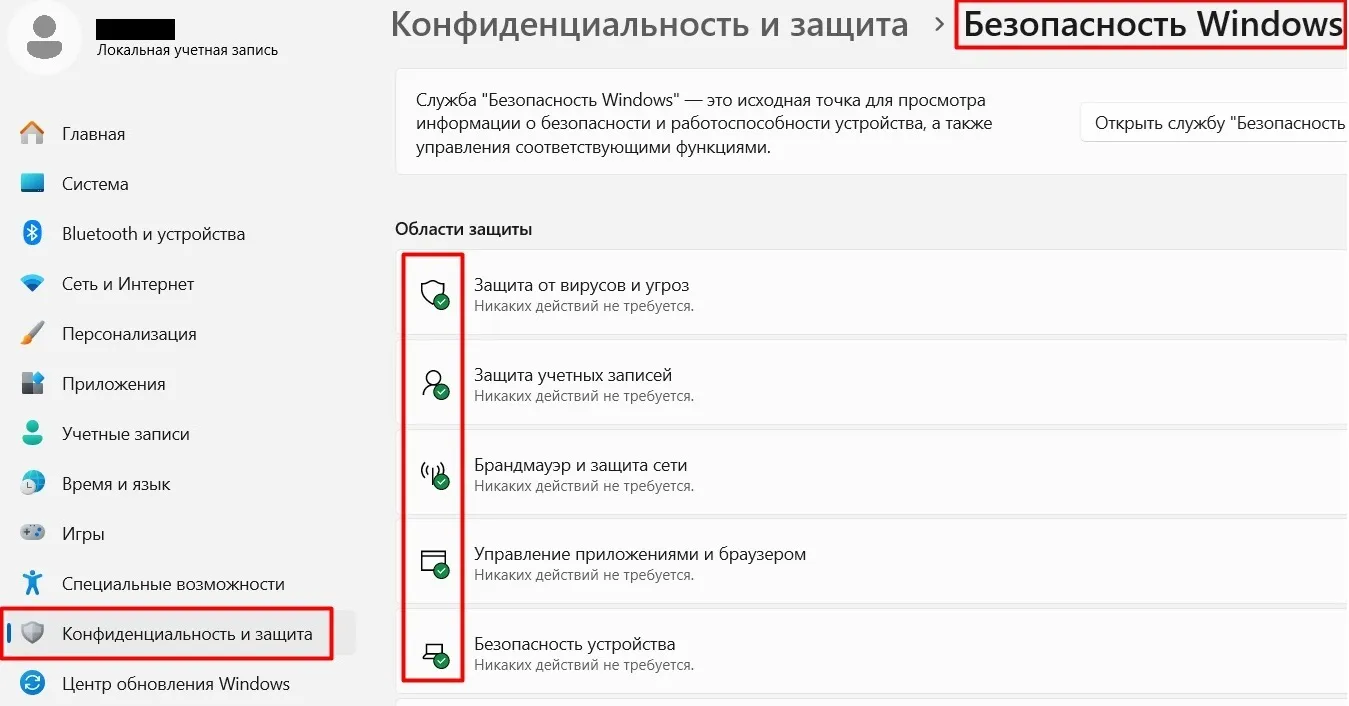
💡 Если хотите сторонний антивирус — выбирайте один из проверенных: Kaspersky, ESET, Bitdefender. Бесплатные «народные» антивирусы типа Avast нередко сами собирают данные о пользователе.
Шаг 17 — Браузер и базовые программы
Зачем: Windows 11 поставляется с Edge в качестве браузера по умолчанию. Если хотите другой — установите и смените.
Минимальный набор программ после установки Windows 11:
❯ Браузер — Chrome или Firefox (официальные сайты google.com/chrome и mozilla.org)
❯ Архиватор — 7-Zip (7-zip.org) — бесплатный, без рекламы
❯ Просмотр PDF — Adobe Acrobat Reader (adobe.com) или встроенный Edge
❯ Офис — Microsoft Office или LibreOffice (бесплатный аналог)
❯ Медиаплеер — VLC (videolan.org) — воспроизводит всё без дополнительных кодеков
⚠️ Все программы скачивайте только с официальных сайтов. Поисковики выдают рекламу с «похожих» сайтов — там нередко идут вместе с рекламным ПО.
🛠️ Стаж мастеров — от 10 лет
📝 Выдаём договор и чек на каждую заявку
💬 Связь в Telegram и WhatsApp
⏱️ Гарантия от 3 месяцев на все работы
🆘 Не получается — вызовите мастера
Прошли по инструкции, но что-то пошло не так? Или 17 шагов — это явно больше, чем хочется делать самому — это тоже нормально. Мастер MasterSoft приедет домой и настроит Windows 11 правильно — быстро и с объяснениями.
За один визит мастер сделает всё из этой инструкции плюс то, что сложно описать текстом: правильно настроит планы электропитания, проверит целостность системных файлов, при необходимости обновит драйверы вручную с официальных источников.
| Услуга | Стоимость |
|---|---|
| Настройка Windows 11 после установки | от 1 000 руб. |
| Настройка + установка программ | от 1 500 руб. |
| Установка Windows 11 + полная настройка | от 2 500 руб. |
«Долго откладывал настройку Windows 11 на новом компьютере, всё было по умолчанию. Мастер за один визит разобрался с автозагрузкой, конфиденциальностью и антивирусом — ноутбук стал заметно шустрее.»
💡 Выезд мастера — бесплатно. Работаем по Москве и Подмосковью до 50 км от МКАД, без выходных. Если нужна также установка Windows 10 или Windows 11 — сделаем в тот же визит.

















