
Parallels Desktop стоит денег, Boot Camp убрали из новых Mac — а установить виндовс на мак (или, если точнее, установить Windows на MacBook или iMac) всё равно нужно. UTM решает эту задачу бесплатно: это эмулятор и гипервизор для macOS, который работает и на Intel Mac, и на Apple Silicon (M1, M2, M3, M4). Никаких подписок, никаких ограничений по времени.
Важно понять разницу: на Mac с чипом Apple Silicon (M1 и новее) UTM запускает Windows через виртуализацию — это быстро. На Intel Mac — через эмуляцию x86, что медленнее. В обоих случаях Windows работает внутри окна macOS, не затрагивая основную систему.
📋 Что понадобится
- UTM — скачать бесплатно с официального сайта: mac.getutm.app (скопируйте и вставьте в адресную строку браузера). В РФ без всеми известного сервиса скачать нельзя из-за блокировки. В Mac App Store UTM стоит денег — это та же программа, деньги идут на поддержку разработчиков, но функционально идентична.
- Образ Windows:
- Для Apple Silicon (M1+): нужен ARM-образ Windows 11. Официально Microsoft даёт его только участникам Windows Insider — скачайте через www.microsoft.com/en-us/software-download/windowsinsiderpreviewARM64 (скопируйте и вставьте в адресную строку браузера), нужна бесплатная регистрация в программе инсайдеров.
- Для Intel Mac: стандартный ISO Windows 10 или Windows 11 x64 с сайта Microsoft: www.microsoft.com/ru-ru/software-download/windows11 (скопируйте и вставьте в адресную строку браузера).
- Свободное место на диске: минимум 30–40 ГБ для виртуальной машины (64 ГБ — комфортно).
- Оперативная память: желательно 16 ГБ на Mac, чтобы выделить Windows 4–8 ГБ и при этом macOS не задыхалась.
💡 Для тех, кто предпочитает Терминал: UTM и QEMU можно поставить одной командой через Homebrew — brew install utm и brew install qemu. Результат тот же, что и при установке через DMG с сайта — выбирайте способ, какой удобнее.
🍎 Установка на Apple Silicon Mac (M1/M2/M3/M4)
На чипах Apple Silicon UTM использует нативную виртуализацию — Windows работает быстро, практически без потерь производительности.
Шаг 1 — Установите UTM
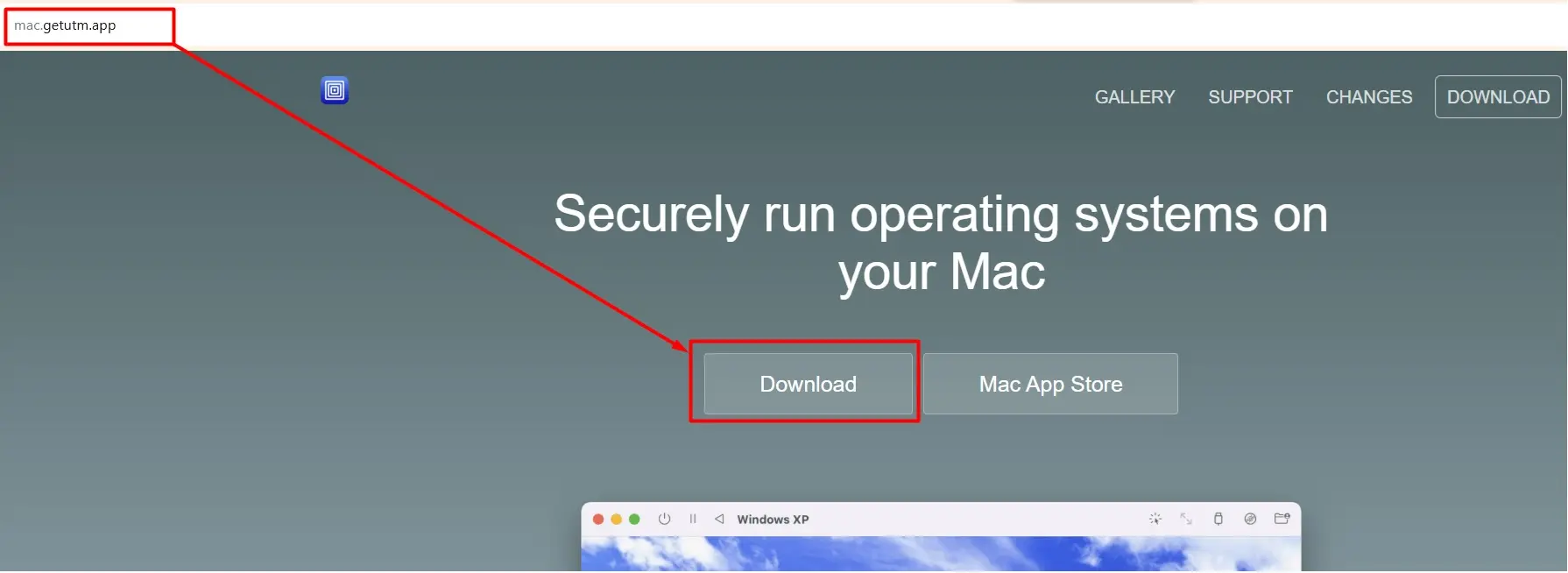
Скачайте UTM с mac.getutm.app, откройте DMG, перетащите UTM в папку Applications. При первом запуске macOS попросит подтвердить открытие — разрешите.
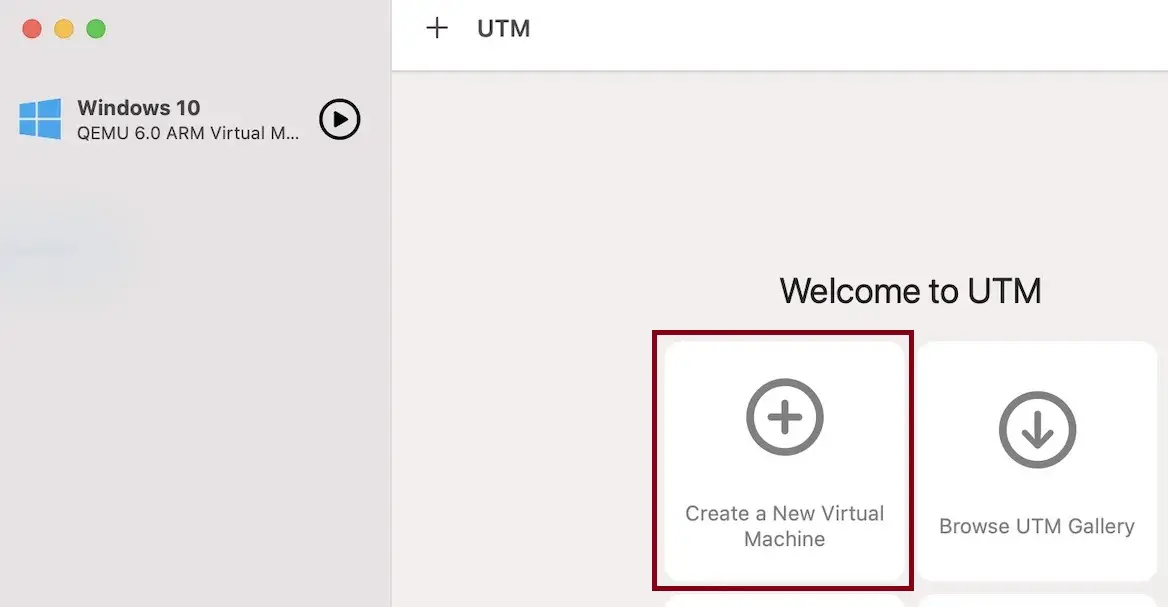
Стартовый экран UTM — нажмите «+», чтобы создать новую виртуальную машину
Шаг 2 — Создайте новую виртуальную машину
- Запустите UTM → нажмите «+» (Создать новую виртуальную машину)
- Выберите «Virtualize» (не Emulate — виртуализация быстрее)
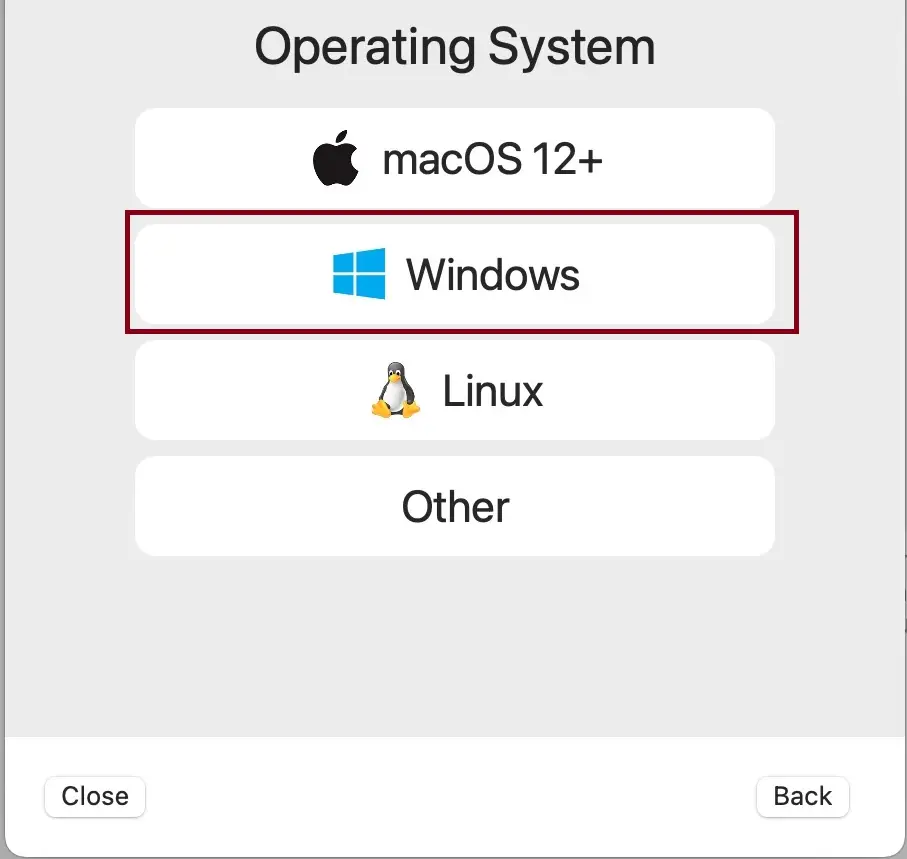
- Выберите «Windows»
- Нажмите «Browse» и укажите скачанный ARM-образ Windows (.VHDX или .ISO)
- Поставьте галочку «Install drivers and SPICE tools» — это установит драйверы для интеграции с macOS
- Нажмите «Continue»
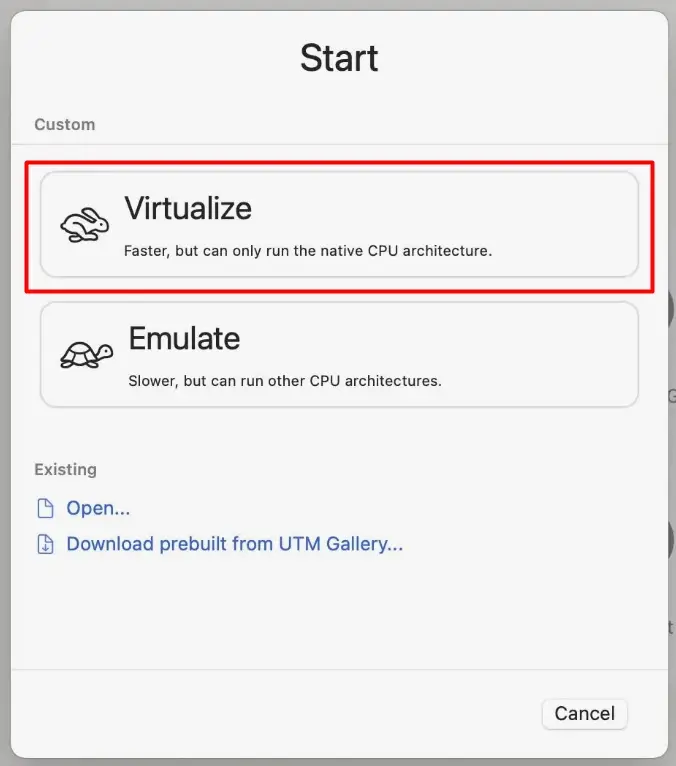
Для процессоров M1–M5 всегда выбирайте «Virtualize» — режим «Emulate» предназначен для образов x86 и работает медленнее
Выбор Windows в UTM
Выбор ISO-образа Windows и включение SPICE guest tools в UTM
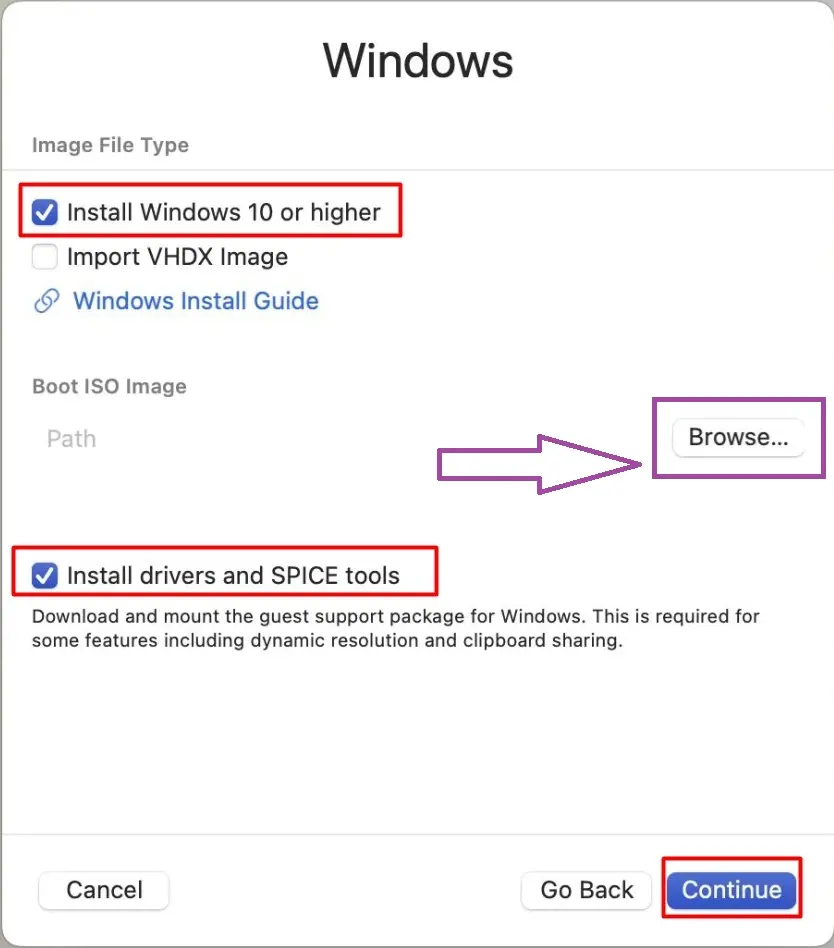
Галочка «Install drivers and SPICE tools» — без неё не будет общего буфера обмена между macOS и Windows
Шаг 3 — Настройте ресурсы
- Memory: 4096 МБ (4 ГБ) — минимум для комфортной работы, 8192 МБ (8 ГБ) — лучше
- CPU Cores: 4 ядра — достаточно для большинства задач
- Storage: 64 ГБ — хватит с запасом
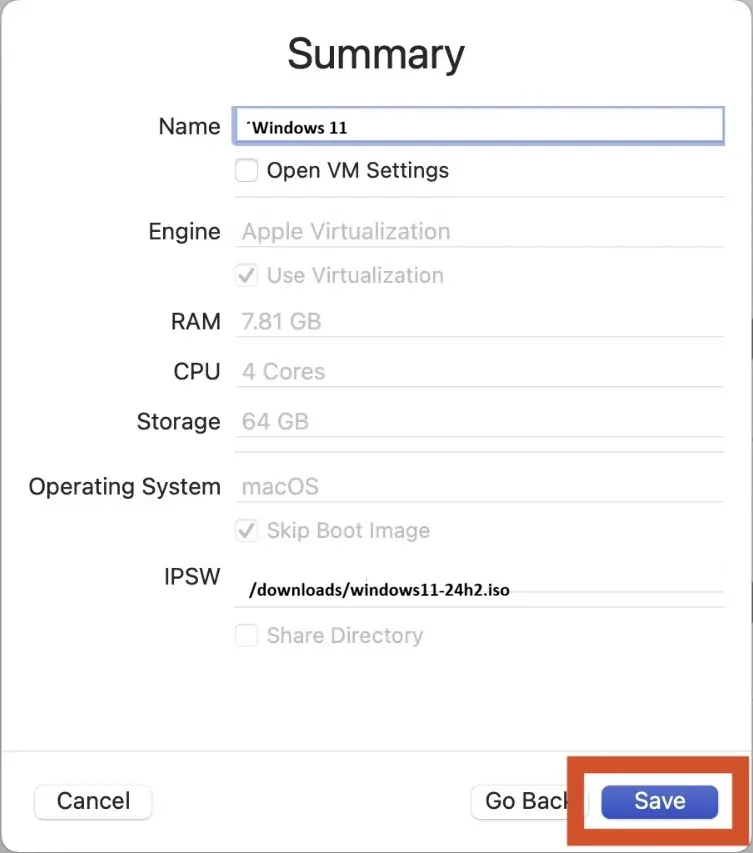
Ползунки Memory, CPU Cores и Storage — задайте значения и нажмите Continue
Шаг 4 — Запустите и установите Windows
Нажмите кнопку запуска (треугольник). Откроется окно виртуальной машины, запустится установщик Windows. Установка стандартная: язык → раскладка клавиатуры → тип установки «Выборочная» → выберите виртуальный диск → далее. Если установщик просит ключ активации — нажмите «У меня нет ключа продукта», выберите редакцию и продолжите.
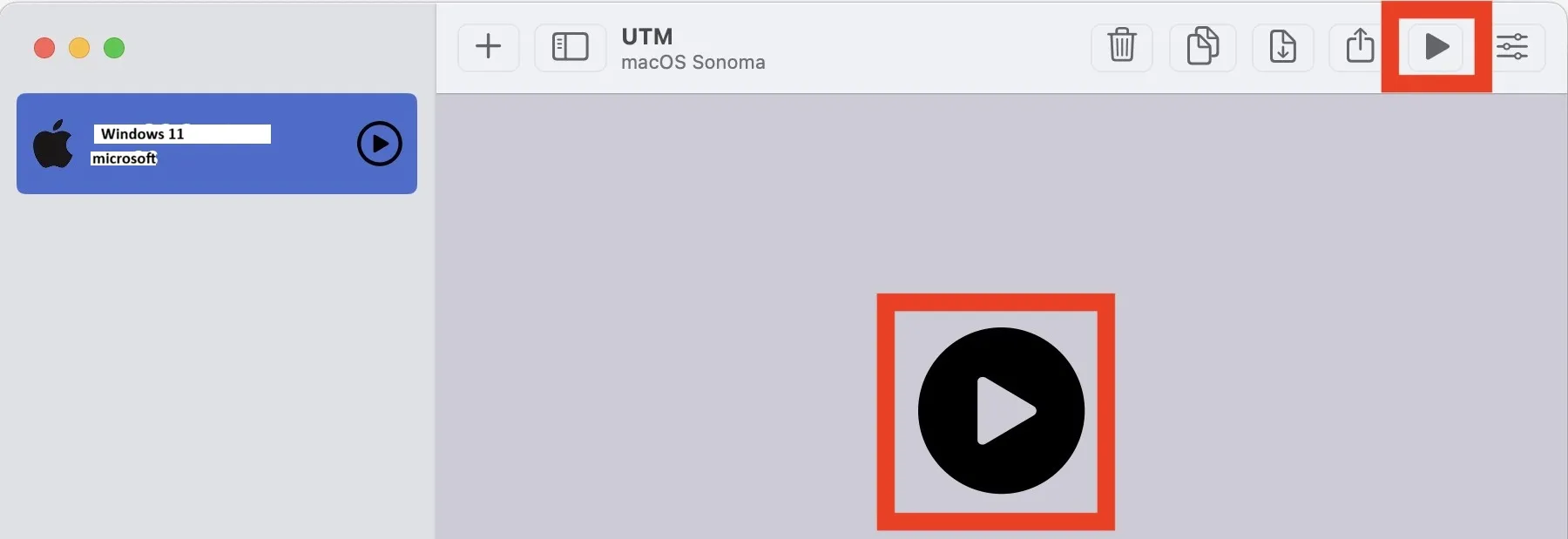
Виртуальная машина создана — нажмите ▶ Play, чтобы запустить установку Windows
⚠️ Важный момент, который легко пропустить: сразу после запуска на экране на пару секунд появится надпись «Press any key to boot from CD or DVD». Нужно быстро нажать любую клавишу — если не успеть, загрузка пойдёт мимо установщика Windows.
Если момент пропущен и вместо установщика открылся синий экран UEFI Shell — необязательно перезапускать всю виртуальную машину заново. Наберите в открывшейся консоли команду exit, попадёте в меню Boot Manager, выберите там пункт с ISO-образом (обычно первый в списке) — установщик Windows запустится напрямую, без полной перезагрузки ВМ.
Windows установится и перезагрузится несколько раз — это нормально, не закрывайте UTM.
🖥️ Установка на Intel Mac
На Intel Mac UTM работает в режиме эмуляции x86 — это медленнее виртуализации, но позволяет запустить Windows 10 или 11 x64.
Шаг 1–2 — UTM и образ
Установите UTM аналогично. Образ: стандартный ISO Windows 10 или Windows 11 x64, скачанный с сайта Microsoft.
Шаг 3 — Создайте виртуальную машину
- UTM → «+» → выберите «Emulate»
- Выберите «Windows»
- Укажите ISO-образ через «Browse»
- Поставьте галочку «Install drivers and SPICE tools»
- Нажмите «Continue»
Настройки ресурсов для Intel Mac:
- Memory: 4096 МБ минимум. Эмуляция потребляет больше ресурсов, чем виртуализация
- CPU Cores: 2–4 ядра
- Storage: 64 ГБ
💡 На Intel Mac с 8 ГБ оперативной памяти Windows в UTM будет работать заметно медленнее, чем на Apple Silicon. Для тяжёлых задач (игры, тяжёлый софт) Intel Mac с UTM — не лучший вариант. Для офисных программ, браузера, 1С — вполне приемлемо.
Шаг 4 — Установка Windows
Запустите виртуальную машину. На Intel Mac при старте кратко мелькнет приглашение нажать любую клавишу для загрузки с CD — нажмите быстро, пока не пропало. Дальше — стандартный установщик Windows, как описано выше.
⚙️ После установки: драйверы и оптимизация
Сразу после установки Windows в UTM нужно установить драйверы SPICE и QEMU Guest Tools — без них не будет нормального разрешения экрана, буфер обмена между macOS и Windows не синхронизируется, мышь будет «залипать».
Если при создании ВМ стояла галочка «Install drivers and SPICE tools» — в Windows Explorer появится виртуальный CD-диск. Откройте его и запустите spice-guest-tools-*.exe. После установки и перезагрузки:
- Экран растянется на полное разрешение
- Буфер обмена заработает в обе стороны (Cmd+C на Mac → Ctrl+V в Windows)
- Мышь будет входить и выходить из окна без захвата
- Можно включить режим общей папки между macOS и Windows
Общая папка macOS ↔ Windows: в настройках виртуальной машины (иконка шестерёнки) → раздел Sharing → укажите папку на Mac. В Windows она появится как сетевой диск — откройте проводник и подключите через \\mac\share.
Активация Windows: без ключа Windows работает с небольшими ограничениями (нельзя менять тему оформления, в углу водяной знак). Для большинства рабочих задач этого достаточно. Лицензионный ключ можно купить отдельно и ввести в настройках Windows.
🔧 Частые проблемы и решения
Чёрный экран после запуска ВМ
Подождите 1–2 минуты — это нормально при первом старте. Если экран чёрный больше 5 минут — нажмите иконку дисплея в панели UTM и переключите режим отображения.
Если не помогло, есть более надёжный фикс — понизить версию виртуального оборудования QEMU:
- Кликните правой кнопкой по виртуальной машине в списке слева → «Изменить» (Edit)
- Откройте раздел «Система» (System)
- Найдите параметр QEMU Machine Properties и выберите версию ниже текущей — например, virt-7.1 вместо более новой
- Нажмите «Сохранить» (Save) и запустите виртуальную машину заново
Помогает почти всегда — чёрный экран у большинства пользователей связан именно с несовместимостью текущей версии QEMU virt с конкретной сборкой образа Windows ARM, а не с самим железом Mac.
Установщик Windows зависает или вылетает
Проверьте целостность ISO-образа. Пересоздайте виртуальную машину — иногда помогает просто удалить ВМ и создать заново с теми же настройками.
Windows не видит интернет
В настройках ВМ → Network → убедитесь, что режим сети «Shared Network» (не None). После установки SPICE Guest Tools сетевой адаптер должен подхватиться автоматически.
Очень медленная работа на Intel Mac
Эмуляция x86 — изначально медленный режим. Убедитесь, что выделено достаточно памяти и ядер ЦП. Включите в настройках ВМ JIT-компиляцию, если она отключена.
UTM предупреждает о неподписанном приложении
При установке UTM не из App Store macOS может показать предупреждение. Откройте «Системные настройки» → «Конфиденциальность и безопасность» → нажмите «Всё равно открыть» для UTM. Это безопасно — UTM опенсорсный проект с открытым кодом.
Если что-то пошло не так или нужна помощь с настройкой — мастер по Mac приедет на дом и настроит всё под ваши задачи.

















