
Вай фай без доступа к интернету — самая частая жалоба на домашнюю сеть: значок подключения показывает, что Wi-Fi есть, страницы при этом не грузятся, а рядом с названием сети — предупреждающий треугольник или подпись «без доступа к интернету». Пишите вы это как wifi, wi fi, вайфай или вай фай — суть одна: устройство видит роутер и подключается к нему, но дальше в интернет не пускает. Разберём, почему вайфай без доступа к интернету возникает на телефоне, ноутбуке и компьютере, и что делать в каждом случае — от простой перезагрузки до настроек DNS.
Коротко, если нужен быстрый ответ: wifi подключено без доступа к интернету сразу после ввода пароля — вероятно, проблема на стороне роутера или провайдера, смотрите раздел «Проблема на стороне роутера»; вай фай подключается без доступа к интернету и долго «крутится» — раздел «Зависает на проверке подключения»; телефон wifi без доступа к интернету, а ноутбук в той же сети работает — раздел «Wi-Fi без доступа к интернету на телефоне»; без доступа к интернету wifi windows после обновления системы — раздел «Ноутбук без доступа к интернету Wi-Fi».
| Симптом | Вероятная причина |
|---|---|
| Вай фай без доступа к интернету у всех устройств сразу | Роутер завис или авария у провайдера |
| Wifi подключено без доступа к интернету только на одном телефоне | Сбились настройки DNS или IP на устройстве |
| Ноутбук без доступа к интернету wifi после обновления Windows | Сбросились сетевые настройки или драйвер адаптера |
| Вай фай подключается без доступа к интернету и долго висит на проверке | Роутер ещё не восстановил связь после перезагрузки |
| Wifi без доступа к интернету только в кафе или отеле | Не пройдена авторизация публичной сети |
| Вай фай пишет без доступа к интернету и сразу отключается | Перегружен или перегрелся роутер |
| Сеть вай фай без доступа к интернету только у гостей, у вас всё работает | Гостевая сеть роутера настроена без выхода в интернет |
| Вай фай работает без доступа к интернету весь день, а вечером само проходит | Провайдер ограничивает скорость или профилактика на линии по расписанию |
📶 Что значит «Wi-Fi без доступа к интернету»
Вай фай без доступа к интернету — формулировка, которую система показывает по-разному на разных устройствах, но смысл один. Когда система пишет «без доступа к интернету через Wi-Fi» — это не ошибка самого Wi-Fi-модуля, а диагностика на уровень выше: устройство успешно подключилось к роутеру (получило IP-адрес, авторизовалось в сети), но дальше, при попытке роутера проверить связь с интернетом, проверка не проходит. Отсюда и путаница: сеть вай фай без доступа к интернету выглядит как проблема Wi-Fi, а причина в 80% случаев — либо у провайдера, либо в самом роутере, либо в настройках DNS на конкретном устройстве.
Важно отличать это от ситуации, когда Wi-Fi вообще не подключается — если у вас именно так, это другая проблема, подробнее о ней в статье почему не подключается Wi-Fi. Здесь же речь о случаях, когда подключение к сети происходит, но без доступа к интернету.
🔍 Почему Wi-Fi без доступа к интернету: основные причины
Вай фай без доступа к интернету почему возникает — вопрос с несколькими типовыми ответами, и почти всегда причина в одном из этих пунктов:
❯ пропал интернет у провайдера — авария на линии, технические работы или задолженность по оплате
❯ завис роутер — от долгой непрерывной работы устройство иногда «зависает» и перестаёт пропускать трафик, хотя Wi-Fi-сеть при этом раздаёт исправно
❯ сбились настройки DNS на конкретном устройстве — телефоне, ноутбуке или компьютере
❯ конфликт IP-адресов в локальной сети — два устройства получили одинаковый адрес
❯ устаревший драйвер Wi-Fi-адаптера или сбойное обновление Windows
❯ провайдер ограничил доступ (не оплачен тариф) — сеть при этом видна, Wi-Fi подключается, но вместо интернета показывает страницу провайдера
Почему вайфай без доступа к интернету именно на одном устройстве, а не у всех — тоже частый вопрос: если проблема только на одном телефоне или ноутбуке, а остальные в этой же сети работают нормально, причина локальная (DNS, IP, драйвер), а не в роутере или провайдере.
🔌 Wi-Fi подключено, но без доступа к интернету — что означает статус
Wifi подключено без доступа к интернету (в других системах формулировка чуть отличается — wi fi подключено без доступа к интернету на Windows, вай фай подключено без доступа к интернету на телефоне) означает, что устройство прошло первый этап — получило IP-адрес от роутера по DHCP, — но не прошло проверку связи с интернетом, которую система делает автоматически при каждом подключении.
Если вайфай подключен без доступа к интернет сразу после смены пароля Wi-Fi или перезагрузки роутера — подождите 30–60 секунд: часто это временный статус, который система выставляет ещё до того, как роутер успел заново получить адрес от провайдера. Вай фай подключено без доступа к интернету и через пару минут после этого — уже повод для диагностики, а не ожидания.
«Вай фай подключено без доступа к интернету было у меня третий день подряд, перезагружала роутер — не помогало. Мастер приехал, проверил — оказалось, у провайдера долг за прошлый месяц спишется, а роутер честно показывал «подключено», раз физическая линия работала. Решили вопрос с провайдером за один звонок при мастере».
🔄 Wi-Fi подключается, но без доступа к интернету — зависает на проверке
Wi-Fi подключается без доступа к интернету, wifi подключается без доступа к интернету — оба варианта написания одинаково частые в поиске. Если вай фай подключается без доступа к интернету и статус подключения долго «висит» на проверке — почти наверняка дело либо в DNS-серверах, которые не отвечают, либо в том, что роутер сам ещё не восстановил связь с провайдером после сбоя. Вайфай подключается без доступа к интернету особенно часто после перезагрузки роутера — модему провайдера тоже нужно время, чтобы заново авторизоваться в сети оператора.
Почему вайфай подключается без доступа к интернету именно у вас, а не у соседей на том же провайдере — проверьте, не менялись ли недавно настройки роутера (обновление прошивки иногда сбрасывает DNS на нерабочие значения) и не появилось ли новое устройство в сети с конфликтующим IP.
📱 Wi-Fi без доступа к интернету на телефоне (Android)
Телефон wifi без доступа к интернету — отдельная история: у Android есть собственная агрессивная проверка сети, и wifi без доступа к интернету андроид часто показывает даже тогда, когда интернет на самом деле есть, но соединение медленное или нестабильное — система решает, что сети «недостаточно» для нормальной работы.
Телефон wifi без доступа к интернету — почти всегда история про настройки конкретного аппарата, а не всей сети. Что делать, если на телефоне без доступа к интернету через wifi:
❯ забудьте сеть (долгое нажатие на название сети → «Забыть») и подключитесь заново, введя пароль вручную
❯ откройте дополнительные настройки сети и проверьте, не стоит ли статический IP вместо автоматического (DHCP) — частая причина именно на Android
❯ отключите режим «Экономия трафика» — он иногда блокирует часть сетей
❯ проверьте дату и время на телефоне — если они сбились, часть сайтов не откроется из-за ошибки сертификата, а система спишет это на отсутствие интернета
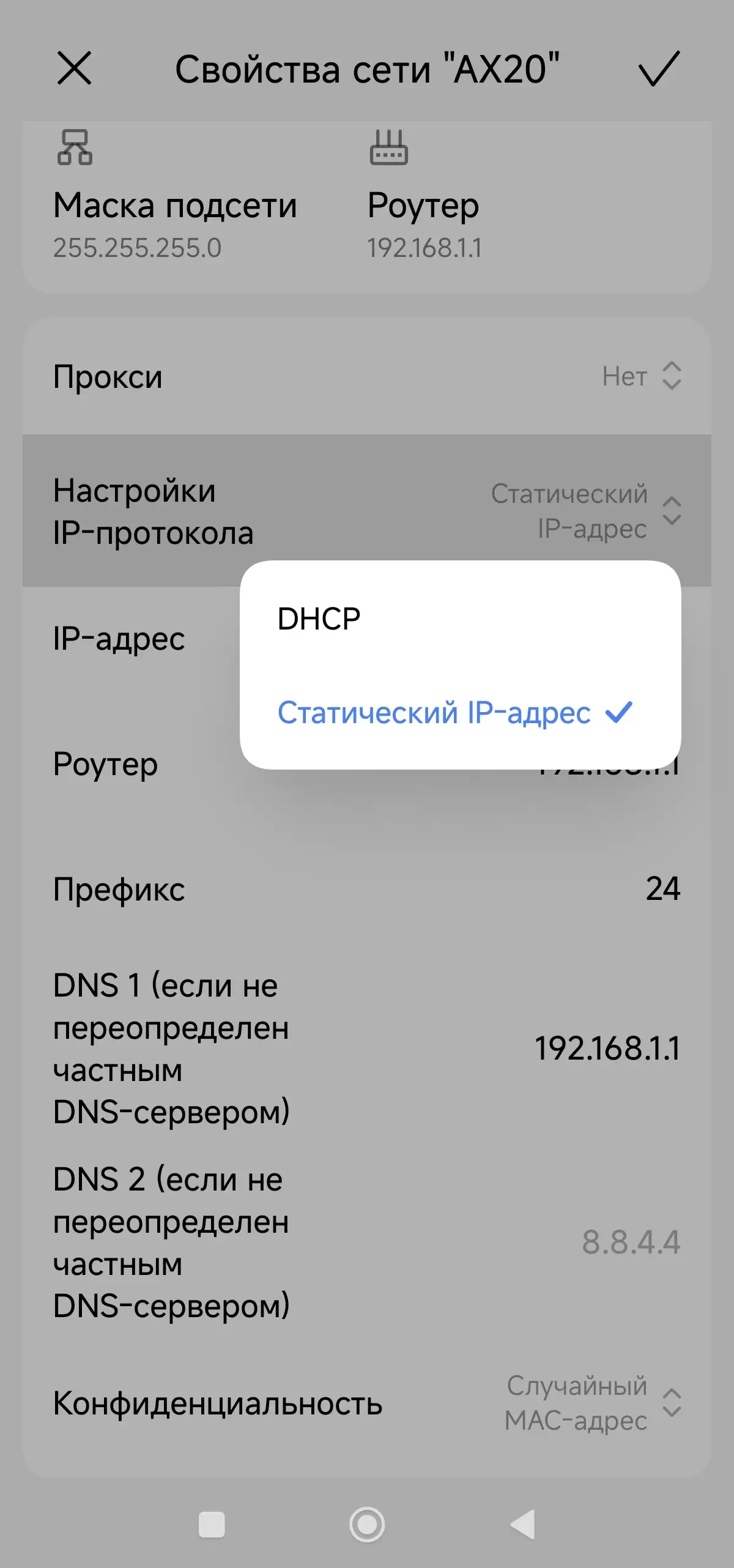
📷 Экран дополнительных настроек Wi-Fi-сети на Android (после долгого нажатия на сеть → значок шестерёнки → «Дополнительно») — переключатель IP-настроек DHCP/Статический и поля DNS 1 / DNS 2.
💻 Ноутбук без доступа к интернету Wi-Fi и Windows
Ноутбук без доступа к интернету wifi (или короче — ноут без доступа к интернету wifi) на Windows чаще всего связан с настройками сетевого адаптера, а не с самим Wi-Fi-модулем. Без доступа к интернету wifi windows нередко появляется сразу после обновления системы — обновление могло сбросить настройки IP или переустановить драйвер адаптера на версию с конфликтом.
Что делать по порядку, если ноутбук без доступа к интернету wifi:
❯ откройте «Параметры сети и Интернет» → «Изменение свойств адаптера», щёлкните правой кнопкой по Wi-Fi-адаптеру → «Свойства»
❯ откройте «IP версии 4 (TCP/IPv4)» и убедитесь, что стоит «Получить IP-адрес автоматически» и «Получить адрес DNS-сервера автоматически»
❯ если автоматические настройки не помогают, пропишите вручную публичные DNS (например, 8.8.8.8 и 8.8.4.4) — это частое и рабочее решение именно при статусе «без доступа к интернету»
❯ обновите драйвер Wi-Fi-адаптера через диспетчер устройств или выполните команду netsh winsock reset в командной строке от имени администратора и перезагрузите ноутбук
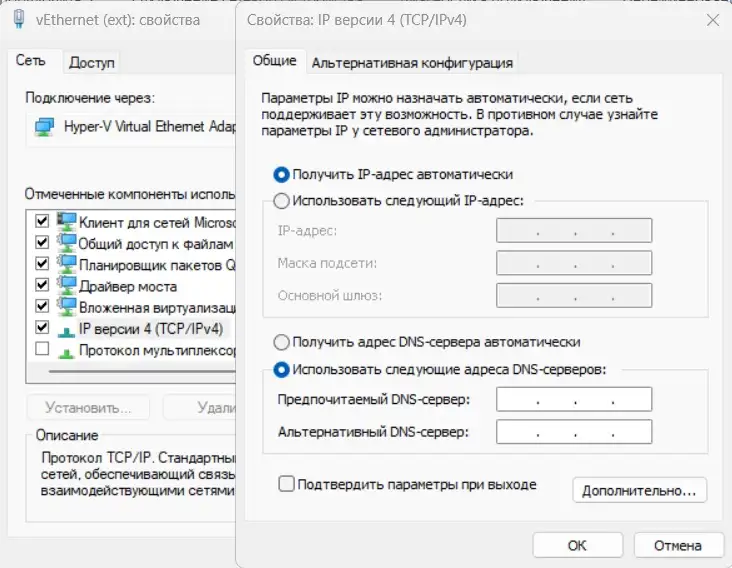
📷 Окно свойств «IP версии 4 (TCP/IPv4)» в Windows — оба переключателя («Получить IP-адрес автоматически» / «Получить адрес DNS-сервера автоматически») и поля для ручного ввода DNS.
📡 Wifi роутер без доступа к интернету: проблема на стороне сети
Если без доступа к интернету сразу все устройства в доме — телефоны, ноутбук, смарт-ТВ — проблема не в конкретном устройстве, а в роутере или у провайдера. Сеть wifi без доступа к интернету на всех устройствах сразу проверяется так:
❯ посмотрите на индикаторы роутера — если индикатор интернета (обычно подписан WAN или изображён глобусом) не горит или мигает красным, линия от провайдера не работает
❯ перезагрузите роутер полностью — выключите из розетки на 30 секунд, а не просто перезапустите через веб-интерфейс
❯ проверьте кабель от провайдера — плотно ли воткнут в WAN-порт роутера
❯ позвоните провайдеру и уточните, нет ли аварии на линии в вашем районе — это самая частая причина, когда сеть вай фай без доступа к интернету у всех соседей одновременно
Wifi роутер без доступа к интернету и вай фай роутер без доступа к интернету — по сути одно и то же: смотрите на индикаторы и провайдера, а не на сам Wi-Fi-модуль устройства. Если роутер работает нормально, но сеть слабая и обрывается в дальних комнатах — это уже отдельная тема, разобранная в статье про усиление Wi-Fi.
«Wifi роутер без доступа к интернету — горело у всех устройств сразу, звонил провайдеру, там говорили, что всё в порядке. Вызвал мастера от отчаяния. Оказалось, роутер просто завис намертво — обычная перезагрузка через веб-интерфейс не помогала, а из розетки я не догадался выдернуть. После полного обесточивания заработало сразу».
🔐 Публичный Wi-Fi без доступа к интернету — отдельный случай
В кафе, отеле или аэропорту вай фай без доступа к интернету часто означает не поломку, а то, что сеть требует авторизации через отдельную страницу (капчу, номер комнаты, согласие с условиями), а устройство эту страницу само не открыло. В такой сети статус честно показывает «без доступа к интернету», пока вы не пройдёте это подтверждение вручную.
❯ откройте любой браузер и попробуйте зайти на произвольный сайт — обычно система сама перенаправляет на страницу авторизации публичного Wi-Fi
❯ если переадресации нет, попробуйте открыть сайт по протоколу http (не https) — некоторые капчи не срабатывают на защищённых страницах
❯ если и это не помогает — переподключитесь к сети заново, иногда портал авторизации запускается только при новом подключении
🛠️ Wifi без доступа к интернету — что делать: пошаговая диагностика
Если не знаете, с чего начать, когда wifi без доступа к интернету что делать — порядок действий такой, от самого простого к сложному:
❯ проверьте, есть ли интернет у других устройств в этой же сети — если нет ни у кого, проблема в роутере или у провайдера (раздел выше)
❯ перезагрузите своё устройство — банально, но снимает часть сбоев с первого раза
❯ забудьте сеть и подключитесь заново с вводом пароля
❯ смените DNS на публичные (8.8.8.8 / 1.1.1.1) — универсальный способ, который подключение wifi без доступа к интернету чаще всего и решает
❯ если ничего не помогает — сбросьте настройки сети (на Windows — «Сброс сети» в параметрах, на Android — «Сброс настроек Wi-Fi, мобильной сети и Bluetooth»)
Wifi без доступа к интернету как исправить окончательно, если проблема регулярно повторяется на одном и том же устройстве — стоит проверить, не устарела ли прошивка роутера, и обновить её через админ-панель (обычно 192.168.0.1 или 192.168.1.1).
Ещё раз коротко про весь путь диагностики: сначала проверяем, у всех ли в сети вай фай без доступа к интернету или только у вас; если у всех — смотрим роутер и провайдера; если только у одного устройства — телефона, ноутбука или планшета, — разбираемся с DNS, IP и драйверами именно на нём. Вай фай без доступа к интернету редко требует полной переустановки системы или замены оборудования — в 9 случаях из 10 хватает перезагрузки, смены DNS или звонка провайдеру.
Wi-Fi без доступа к интернету — ситуация настолько частая, что почти у каждого пользователя рано или поздно возникает вопрос вай фай без доступа к интернету почему именно сейчас, хотя вчера всё работало. Ответ почти всегда среди причин, разобранных выше.
⚠️ Типичные ошибки, когда Wi-Fi пишет «без доступа к интернету»
Сразу сбрасывать роутер до заводских настроек. Если wifi пишет без доступа к интернету или вай фай пишет без доступа к интернету, полный сброс роутера стирает все ваши настройки (включая пароль Wi-Fi и данные для входа у провайдера) — начинать стоит с обычной перезагрузки, а не со сброса.
Менять роутер, если проблема у провайдера. Вай фай пишет без доступа к интернету одинаково у всех соседей на одном провайдере — новый роутер здесь не поможет, пока не решится авария на линии.
Игнорировать статус на телефоне и ноутбуке отдельно. Пишет вайфай без доступа к интернету только на одном устройстве — не нужно сбрасывать роутер и звонить провайдеру, проблема локальная, и её решает раздел про DNS и IP-настройки выше.
🛠️ Стаж мастеров — от 10 лет
📝 Выдаём договор и чек на каждую заявку
💬 Связь в Telegram и WhatsApp
⏱️ Гарантия от 3 месяцев на все работы
🆘 Когда вызывать мастера и сколько это стоит
Вай фай без доступа к интернету, который не проходит своими силами, — весомый повод обратиться к специалисту. Если вай фай работает без доступа к интернету у всех устройств сразу, провайдер подтвердил, что авария не у них, а перезагрузка роутера не помогла — дальше без диагностики оборудования разбираться сложно. Мастер приедет, проверит роутер, линию и настройки сети на месте, определит, где именно рвётся соединение.
| Услуга | Стоимость |
|---|---|
| Диагностика Wi-Fi и сети, почему нет доступа к интернету | от 500 руб. |
| Настройка роутера и сети (DNS, IP, прошивка) | от 800 руб. |
| Комплексная настройка Wi-Fi по всей квартире | от 1 500 руб. |
💡 Выезд мастера — бесплатно по Москве, от 300 руб. по Подмосковью. Работаем по Москве и Подмосковью до 50 км от МКАД, без выходных. Мастер приедет за 30–120 минут, а часть настроек сети можно поправить и удалённо, если доступ в интернет есть хотя бы с одного устройства — например, через мобильный интернет. Полную настройку роутера с нуля мы также делаем на дому, подробнее — в статье про настройку роутера.
Итого: wifi без доступа к интернету, wi fi без доступа к интернету, вайфай без доступа к интернету и вай фай без доступа к интернету — просто разные способы написать один и тот же запрос, и решение от орфографии не зависит. Если самостоятельная диагностика по разделам выше не помогла — звонить мастеру разумнее, чем менять оборудование наугад.

















