
Компьютер не загружается — экран остаётся чёрным, или крутится логотип Windows, а дальше ничего не происходит. Это не то же самое, что компьютер вообще не включается: если вентиляторы крутятся и индикаторы горят, но система не стартует, причина в загрузке Windows, диске или настройках BIOS, а не в питании (случаи, когда ПК вообще не подаёт признаков жизни и пищит при включении, мы разбирали в статье про писк при включении). Ниже — почему компьютер не хочет загружаться и что делать, если пк не загружается, от чёрного экрана до ошибки «Вашему ПК не удалось правильно загрузиться».
Коротко, если нужен быстрый ответ: компьютер не загружается при включении и экран чёрный — смотрите раздел «Чёрный экран»; компьютер не загружается, но выводит ошибку Windows — раздел «Ошибка загрузки Windows»; пк не загружается именно после обновления — туда же; компьютер не загружается, а диск не виден в BIOS — раздел «Проверка BIOS»; если «пк не удалось правильно загрузиться» вылезает даже после отката — переходите сразу к разделу «Встроенные средства Windows».
🖥️ Что значит «компьютер не загружается»
Под этой формулировкой скрывается сразу несколько разных проблем, и от того, какая именно у вас, зависит решение. Компьютер не загружается при включении может означать: экран вообще не даёт картинки (не загружается экран компьютера), система зависает на логотипе производителя или Windows, идёт бесконечная перезагрузка по кругу, либо появляется текстовая ошибка про то, что Windows не удалось запуститься. Компьютер не хочет загружаться и в случае, когда диск крутится, кулеры работают, а дальше заставки ничего не происходит — это уже проблема программной загрузки, а не питания.
Проблема не загружается компьютер редко возникает «из ниоткуда» — почти всегда ей предшествует сбой при выключении, установка обновления, физический удар или перегрев. Дальше разберём причины по порядку — от самых частых к более редким.
В поиске эту же ситуацию часто формулируют короче — «пк не загружается» или «пк не хочет загружаться». Это один и тот же симптом: и десктоп, и системный блок в этом смысле ведут себя одинаково, разница только в формулировке запроса.
⚡ Почему не загружается компьютер: основные причины
Почему пк не загружается — вопрос с десятком возможных ответов, но на практике 90% случаев укладываются в такой список:
❯ повреждены системные файлы загрузки Windows (BCD, MBR/GPT) — чаще всего после некорректного выключения или сбойного обновления
❯ неисправен или сбоит накопитель (HDD/SSD) — компьютер не загружается ошибка чтения диска на самом раннем этапе
❯ сбились настройки BIOS/UEFI — неправильный порядок загрузки или повреждённая CMOS-батарейка
❯ конфликт после установки обновления Windows или драйвера
❯ неисправна планка оперативной памяти или плохой контакт в слоте
❯ перегрев процессора или видеокарты — система обрывает загрузку до входа в ОС
❯ деградация блока питания — не хватает мощности на старте
Что делать если компьютер не загружается — сначала нужно понять, на каком именно этапе останавливается загрузка: до логотипа производителя (проблема на уровне железа или BIOS), на логотипе Windows (проблема загрузчика или диска), или после — с явной ошибкой на синем экране. Именно поэтому пк не загружается по-разному: где-то помогает откат настроек BIOS, где-то — восстановление загрузчика Windows, а где-то без замены диска не обойтись.
⬛ Не загружается компьютер, чёрный экран: причины и диагностика
Не загружается компьютер черный экран — самый частый и при этом самый неоднозначный симптом, с которым к нам обращаются, когда пк не загружается внешне без единой видимой причины. Здесь важно разделить два разных случая:
Экран чёрный, но компьютер явно работает (кулеры шумят, на корпусе горят индикаторы) — вероятная причина в видеокарте, отошедшем кабеле монитора или самом мониторе. Проверьте кабель и попробуйте другой порт (DVI/HDMI/DisplayPort), а также другой монитор, если есть возможность.
Экран чёрный, и загрузка явно не идёт дальше POST — компьютер один или несколько раз пищит либо просто зависает без единого сигнала. Это чаще связано с оперативной памятью, материнской платой или блоком питания, чем с самой Windows.
«Компьютер не загружался, чёрный экран, вентиляторы крутятся, а картинки нет. Сам грешил на видеокарту, чуть не купил новую. Мастер приехал, проверил — оказалось, отошёл шлейф питания видеокарты после того, как я чистил системник от пыли. Пять минут работы».
🪟 Не загружается компьютер Windows: ошибка «Вашему ПК не удалось загрузиться»
Если вместо рабочего стола компьютер показывает синий экран с текстом «Вашему ПК не удалось правильно загрузиться» — это стандартная ошибка Windows, которая появляется, когда система дважды подряд не смогла запуститься штатно. Пк не удалось правильно загрузиться обычно из-за повреждённого загрузочного файла, неудачного обновления или сбоя диска на уровне файловой системы. Иногда вместо полной фразы система показывает короткий вариант — «Вашему ПК не удалось загрузиться», суть ошибки та же.
Что делать в этой ситуации, если пк не загружается дальше синего экрана:
❯ дождитесь автоматического перехода в среду восстановления — Windows покажет её сама после нескольких неудачных попыток
❯ на экране выбора действия откройте «Дополнительные параметры» (Advanced options)
❯ выберите «Восстановление при загрузке» (Startup Repair) — в части случаев этого достаточно
❯ если не помогло, а система грузилась недавно без проблем — попробуйте «Восстановление системы» с откатом к точке восстановления
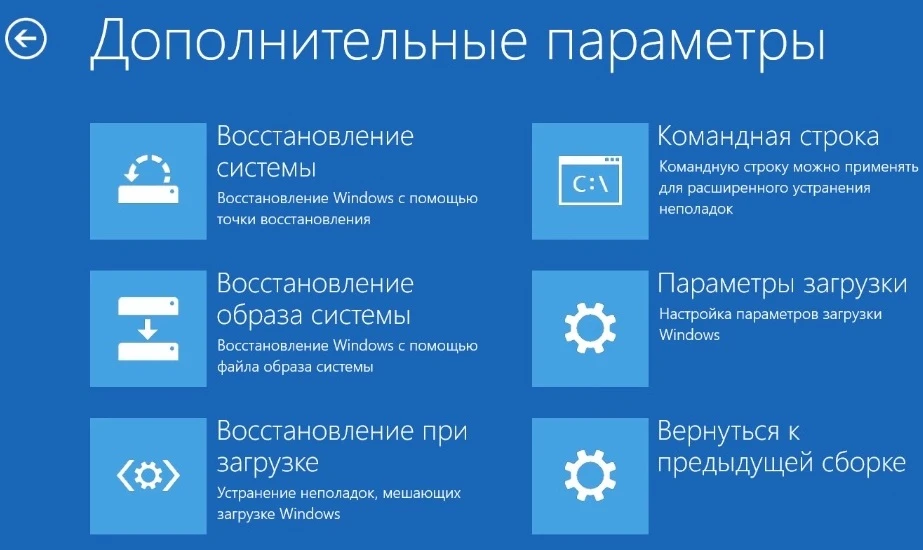
📷 Окно «Дополнительные параметры» (Advanced options) в среде восстановления Windows — список пунктов: Восстановление при загрузке, Восстановление системы, Восстановление образа системы, Командная строка, Параметры загрузки, Встроенное ПО UEFI.
Если ни один из пунктов восстановления не срабатывает, а диск в системе виден и определяется — вероятно, повреждены сами системные файлы на глубоком уровне, и без переустановки или восстановления образа Windows не обойтись.
⚙️ Проверка BIOS и порядка загрузки
Часть случаев, когда не загружается компьютер при включении, вообще не связана с Windows — причина в настройках BIOS/UEFI. Зайдите в BIOS сразу после включения (обычно клавиша Del, F2 или F10 — комбинация зависит от производителя материнской платы, подробно про вход и базовые настройки мы писали в статье как настроить BIOS):
❯ откройте раздел Boot и проверьте порядок загрузки — диск с Windows должен стоять первым, а не USB-накопитель или сетевая загрузка
❯ если системный диск вообще не отображается в списке накопителей BIOS — это почти всегда означает физическую неисправность накопителя
❯ проверьте дату и время в BIOS — если они сбились до заводских, вероятно, села батарейка CMOS, и это тоже может мешать штатной загрузке
Если пк не загружается именно на этапе выбора накопителя — примерно в восьми случаях из десяти причина в порядке загрузки или в том, что диск вообще пропал из списка BIOS. Второй вариант почти всегда означает, что накопитель нужно менять, а не настраивать.

📷 Раздел Boot в BIOS/UEFI — список Boot Priority с накопителями по порядку, переключатели Secure Boot и Fast Boot. Изменить на Disable. Флешку \ системный диск в очереди загрузки меняют для выполнения работ.
🛠️ Что делать самостоятельно: пошаговая диагностика
Что делать если пк не загружается, а разбираться в причине по разделам выше пока рано — начните с базовой проверки, которая снимает половину случаев без вызова мастера:
❯ отключите питание, откройте корпус и переустановите планки оперативной памяти в слоты — окислившийся контакт часто выглядит именно как «компьютер не загружается»
❯ если памяти несколько планок, оставьте одну и попробуйте запуститься — так проще понять, не битая ли она
❯ проверьте, что все кабели питания и данных к накопителю подключены плотно
❯ отключите от компьютера всю периферию, кроме монитора и клавиатуры, — иногда загрузку блокирует конфликтное USB-устройство
❯ если компьютер всё же грузится в безопасном режиме, проверьте состояние диска через встроенные средства Windows — как это сделать, мы подробно описали в статье проверка SMART диска
Эта проверка снимает большинство случаев, когда пк не загружается из-за плохого контакта, а не реальной поломки — и не требует специальных инструментов, кроме отвёртки.
«Компьютер не загружался, писал ошибку про повреждённый диск, я уже смирилась с покупкой нового. Мастер проверил SMART — диск оказался цел, просто слетел загрузчик после отключения света. Восстановил загрузку без переустановки Windows и без потери файлов».
🔧 Встроенные средства Windows, если простое не помогло
Если пк не загружается, а перестановка памяти и проверка BIOS результата не дали — следующий уровень диагностики: командная строка в среде восстановления Windows. Это уже не «на глаз», а конкретные команды с понятным результатом:
❯ загрузитесь с установочного USB-накопителя Windows или дождитесь автоматического перехода в среду восстановления, откройте пункт «Командная строка»
❯ выполните sfc /scannow — команда проверяет и по возможности восстанавливает повреждённые системные файлы, из-за которых компьютер не загружается
❯ если это не помогло, по очереди выполните bootrec /fixmbr, bootrec /fixboot и bootrec /rebuildbcd — эти три команды чаще всего устраняют ошибку «пк не удалось загрузиться» из-за повреждённого загрузчика
❯ проверьте диск командой chkdsk C: /f /r — если она находит и помечает бэд-блоки, накопитель уже начал деградировать физически
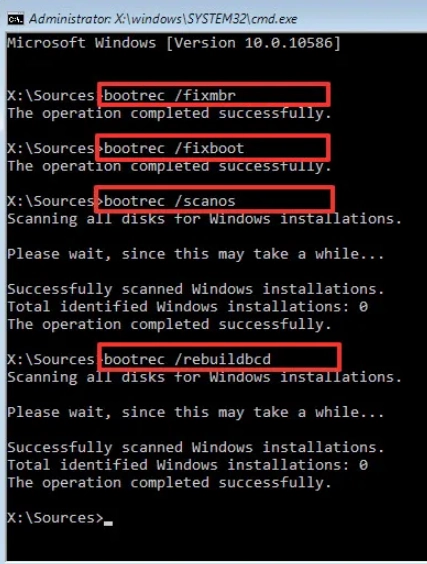
📷 Окно командной строки в среде восстановления Windows после выполнения команд bootrec — три введённые команды и статус выполнения каждой (Successfully / Operation completed).
Если после всех команд компьютер всё равно не загружается — с высокой вероятностью неисправность уже на уровне железа (накопителя, памяти или материнской платы), и дальше без диагностики специалиста не обойтись.
⚠️ Типичные ошибки при самостоятельном ремонте
Сразу переустанавливать Windows. Если компьютер не загружается windows, переустановка стирает точку восстановления и усложняет диагностику — сначала стоит попробовать восстановление загрузчика, это быстрее и без потери данных.
Менять комплектующие наугад. Покупка новой видеокарты или блока питания «на всякий случай» — частая ошибка, когда компьютер не хочет загружаться из-за банального плохого контакта планки памяти.
Игнорировать сообщения на экране. Ошибка загрузки Windows почти всегда содержит код или короткое описание — это первое, что стоит записать перед тем, как что-либо предпринимать.
Тянуть с диагностикой, если пк не загружается стабильно каждый день. Разовый сбой загрузки может быть случайностью, но если пк не загружается регулярно и приходится включать по несколько раз — это признак деградирующего диска, которую откладывать не стоит.
🛠️ Стаж мастеров — от 10 лет
📝 Выдаём договор и чек на каждую заявку
💬 Связь в Telegram и WhatsApp
⏱️ Гарантия от 3 месяцев на все работы
🆘 Когда вызывать мастера и сколько это стоит
Если пк не загружается, а самостоятельная проверка BIOS и памяти результата не дала — дальше без специального оборудования и опыта разбираться рискованно, особенно когда дело может быть в диске. По статистике наших заявок, чаще всего пк не загружается из-за накопителя и памяти — именно эти две причины мастер проверяет в первую очередь. Мастер приедет с диагностическим набором, определит точную причину и восстановит загрузку на месте, либо заберёт системный блок в сервис при более сложном ремонте. Мы регулярно выезжаем на вызовы, где пк не загружается по самым разным причинам — от банальной пыли в разъёмах до неисправного накопителя, — поэтому диагностика начинается сразу с самых частых сценариев и редко занимает больше получаса.
| Услуга | Стоимость |
|---|---|
| Диагностика причины, почему не загружается компьютер | от 500 руб. |
| Восстановление загрузчика Windows | от 900 руб. |
| Переустановка Windows с настройкой | от 1 200 руб. |
💡 Выезд мастера — бесплатно по Москве, от 300 руб. по Подмосковью. Работаем по Москве и Подмосковью до 50 км от МКАД, без выходных. Мастер приедет за 30–120 минут, а часть проблем с загрузкой можно продиагностировать и удалённо.

















